Friskription → Blog → Legendar seu próprio vídeo
Como colocar legendas traduzidas no seu próprio vídeo
Solte um arquivo no navegador, escolha um idioma e baixe as legendas como SRT ou VTT. Nada para instalar, o vídeo nunca sai do seu computador, e os primeiros trinta minutos de cada semana são grátis.
A resposta curta
- Abra o estúdio de mídia — uma página web, sem extensão e sem nada para instalar — e solte lá um MP4, WebM, MP3, M4A ou WAV.
- Escolha Gerar um arquivo de legendas e o idioma para o qual traduzir. O idioma falado é detectado para você.
- O arquivo fica no seu computador. Ele é decodificado no navegador; só pedaços curtos do áudio são enviados para transcrição, e não são armazenados.
- Leia as linhas, ajuste o tempo se alguma legenda entrar cedo, e então baixe SRT para editores e players ou VTT para uma página web.
- Trinta minutos toda semana são grátis, e só a fala é cobrada — silêncio e música no arquivo não contam.
O que você precisa
- Um navegador. Sem extensão, sem download, e por enquanto sem se cadastrar em nada.
- Um arquivo em MP4, WebM, MP3, M4A ou WAV.
- Uma conta Google, no momento em que as legendas são de fato geradas — elas são feitas num servidor e cobradas por minuto, então precisam de algum lugar para lançar isso. Entrar cria a conta caso você não tenha, e ela abre com 30 minutos grátis por semana.
Os quatro passos
-
Escolha seu arquivo
Abra o estúdio de mídia e solte lá o vídeo ou o áudio. Ele é lido no navegador: o arquivo em si fica no seu computador, e só pedaços curtos do áudio são enviados para transcrição. Depois disso nada é armazenado.
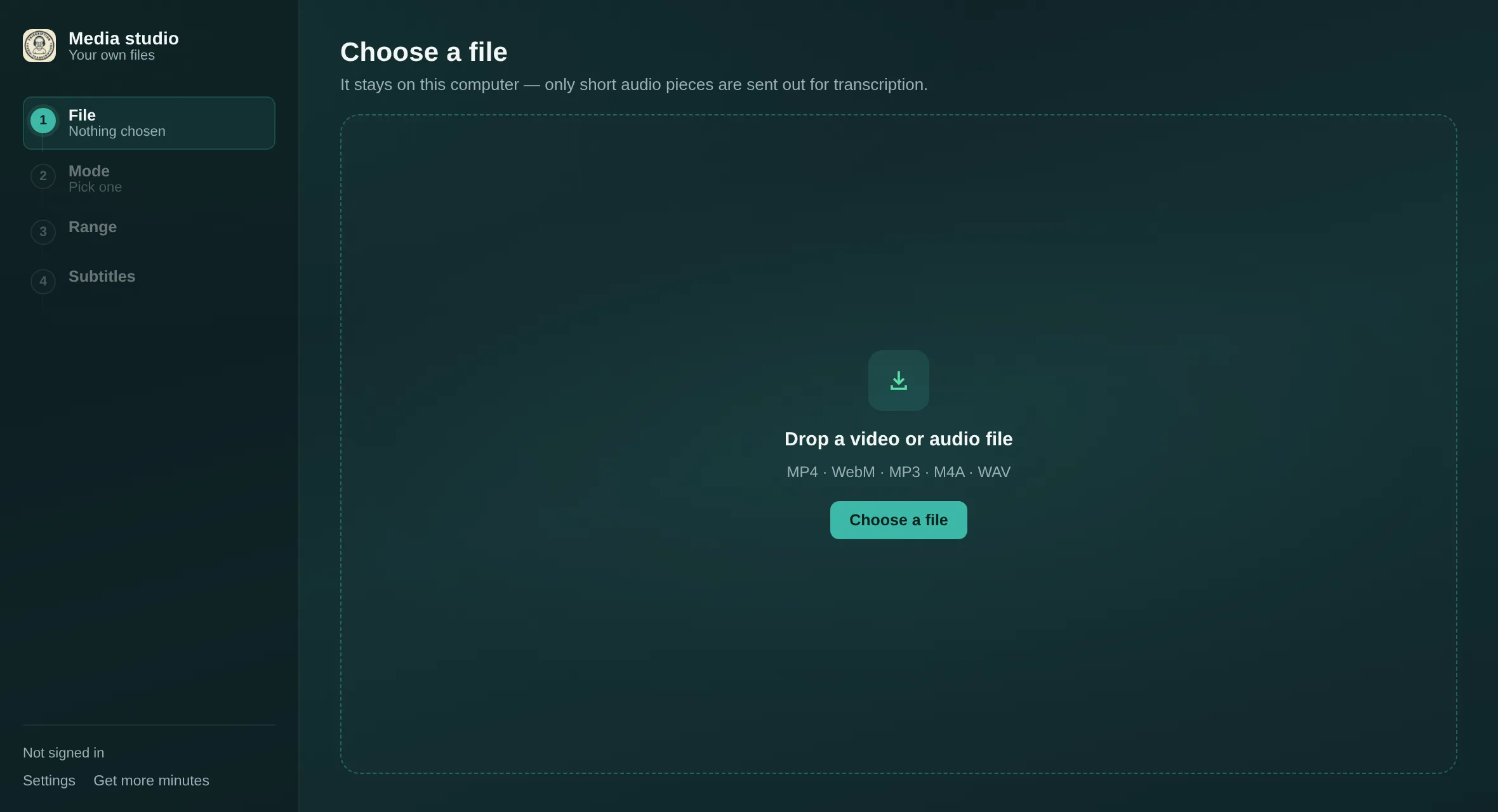
Passo 1. Os quatro passos à esquerda continuam à vista do começo ao fim. -
Diga o que você quer, e para qual idioma
Há três opções depois que o estúdio lê seu arquivo:
- Gerar um arquivo de legendas — é sobre isto que este guia trata. Produz legendas que você pode baixar como SRT ou VTT.
- Assistir com legendas ao vivo — toca o arquivo agora, com as linhas chegando conforme a fala. Nada para baixar.
- Já tenho legendas — carregue seu próprio SRT ou VTT e apenas assista. Esta é gratuita e não precisa de conta nenhuma.
Ponha Traduzir para no idioma que quiser. São quinze, e o idioma falado é detectado para você, então normalmente não há mais nada a ajustar.
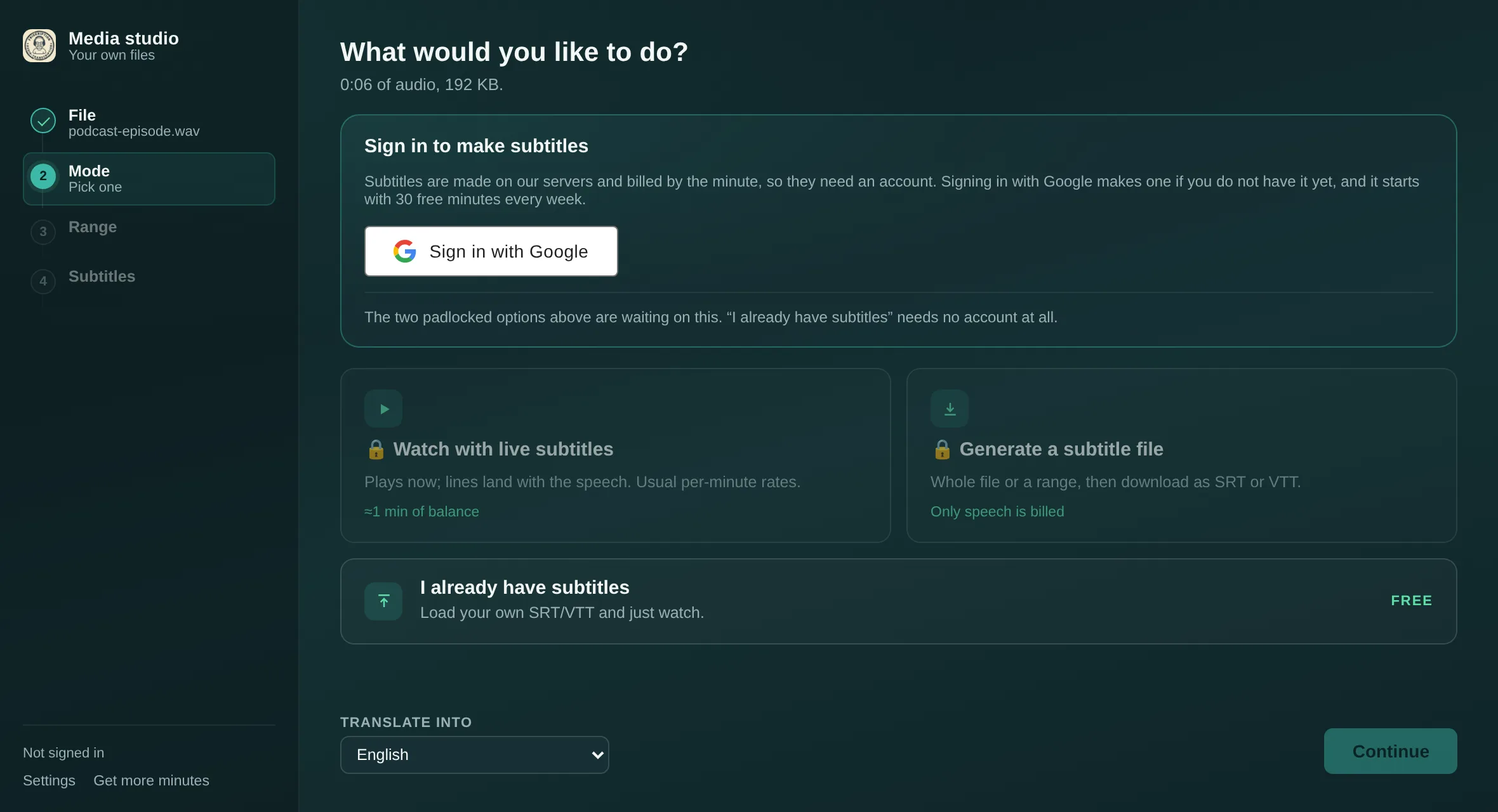
Passo 2. Os dois modos com cadeado esperam um login; o terceiro nunca precisa de um. -
O arquivo inteiro, ou só um trecho
Deixe Tudo marcado para legendar a coisa toda. Para fazer só um trecho, desmarque, arraste a prévia até um momento e fixe-o como início, depois faça o mesmo para o fim. Só o intervalo escolhido é transcrito — útil quando você quer legendas para um clipe de dois minutos tirado de uma gravação de uma hora.
De qualquer forma só a fala é cobrada, então silêncios longos, trilhas musicais e som ambiente no arquivo não comem seus minutos.
-
Leia até o fim, depois baixe
O último passo lista cada linha com seu tempo. Leia antes de exportar — nomes e termos técnicos são onde qualquer transcrição é mais fraca, e o glossário nas Configurações fixa um nome de vez se você for legendar mais coisas da mesma fonte.
Se uma legenda entra sempre adiantada ou atrasada em relação à imagem, Ajustar legendas desloca tudo sem regerar nada. Depois é só Baixar SRT ou Baixar VTT.
O que você de fato recebe
Os dois formatos carregam as mesmas linhas e os mesmos tempos. Esta é uma exportação real, de três legendas:
SRT
1
00:00:01,200 --> 00:00:04,600
So today we are finally opening the
box everyone has been asking about.

2
00:00:04,600 --> 00:00:07,900
I have not looked inside. Not once,
I promise.

3
00:00:08,300 --> 00:00:11,400
Right — let us do this properly.
VTT
WEBVTT

1
00:00:01.200 --> 00:00:04.600
So today we are finally opening the
box everyone has been asking about.

2
00:00:04.600 --> 00:00:07.900
I have not looked inside. Not once,
I promise.

3
00:00:08.300 --> 00:00:11.400
Right — let us do this properly.
As diferenças são pequenas e inteiramente mecânicas: o VTT abre com uma linha WEBVTT, e seus carimbos de tempo separam os milissegundos com um ponto, onde o SRT usa vírgula. Nada mais muda.
SRT ou VTT — qual levar
| Para onde vão as legendas | Pegue | Por quê |
|---|---|---|
| Um editor de vídeo — Premiere, DaVinci Resolve, Final Cut, CapCut | SRT | O formato que todo editor importa sem pedir duas vezes. |
| Um player de desktop — VLC, IINA, mpv | SRT | Deixe ao lado do vídeo com o mesmo nome e ele se carrega sozinho. |
| Enviar legendas ao YouTube | SRT | O YouTube aceita os dois, mas o SRT é o caminho de menor resistência. |
Um <video> HTML5 numa página web |
VTT | O elemento <track> lê WebVTT e só WebVTT. |
| Ainda não sabe | SRT | Suporte mais amplo, e converter para VTT depois é uma linha de cabeçalho e um localizar-e-substituir. |
Há um texto mais longo sobre os dois formatos se você quiser a lista completa do que um faz e o outro não.
Mantendo também o idioma original
Para aprender idiomas, ou para um público que queira conferir a tradução, cada legenda pode levar as duas. Ligue Mostrar também as palavras originais sob a tradução nas Configurações antes de gerar, e a exportação fica assim:
1
00:00:01,200 --> 00:00:04,600
So today we are finally opening the box everyone has been asking about.
(というわけで今日は、みんなが気になってた例の箱をついに開けます。)

2
00:00:04,600 --> 00:00:07,900
I have not looked inside. Not once, I promise.
(中身はまだ見てません。一度も、本当に。)
A linha traduzida vem primeiro e a original fica logo abaixo entre colchetes, na mesma legenda — assim qualquer player mostra as duas juntas sem precisar de duas trilhas de legenda.
Quanto custa
Trinta minutos toda semana, de graça, repostos toda segunda-feira, tenha você pago alguma vez ou não. Não há assinatura de espécie alguma.
- Passada a cota semanal, um pacote inicial único de US$ 1,99 acrescenta 90 minutos.
- Os pacotes normais vão de US$ 2,99 a US$ 24,99, até 1.440 minutos. Pacotes maiores custam menos por minuto, e os minutos nunca expiram.
- Em vez disso, você pode conectar suas próprias chaves de API da OpenAI, Anthropic ou ElevenLabs e pagar apenas ao seu provedor.
Os minutos são contados sobre a fala, não sobre a duração do arquivo, então uma gravação cheia de pausas custa menos do que o tempo dela sugere. Os preços completos estão na loja de minutos.
Os quinze idiomas
Inglês, japonês, chinês, coreano, espanhol, francês, alemão, português, russo, árabe, híndi, italiano, vietnamita, tailandês e indonésio. O idioma falado é detectado automaticamente — você só escolhe para qual traduzir.
Perguntas
Preciso instalar alguma coisa?
Não. O estúdio de mídia é uma página web. A extensão do Chrome serve para legendar algo tocando ao vivo numa aba; para um arquivo que você já tem, o navegador basta.
Meu vídeo é enviado para algum lugar?
Não. O arquivo é decodificado no navegador e fica no seu computador. Só pedaços curtos do áudio são enviados para transcrição, e não são armazenados.
Devo baixar SRT ou VTT?
SRT para editores de vídeo e players de desktop, e para enviar junto com um vídeo ao YouTube. VTT se as legendas forem para uma página web, porque o vídeo HTML5 só lê WebVTT. Veja a tabela acima.
Posso ter o idioma original e a tradução num mesmo arquivo?
Pode — ligue “Mostrar também as palavras originais sob a tradução” nas Configurações antes de gerar. Cada legenda é escrita com a tradução primeiro e o original abaixo entre colchetes.
Quanto custa?
Trinta minutos toda semana são grátis e se repõem toda segunda-feira. Passado isso, um pacote inicial único de US$ 1,99 acrescenta 90 minutos e os pacotes normais vão de US$ 2,99 a US$ 24,99. Só a fala é cobrada.
Que formatos de arquivo posso legendar?
MP4, WebM, MP3, M4A e WAV.
Já tenho um arquivo de legenda — posso só assistir com ele?
Pode, e não custa nada. Escolha “Já tenho legendas”, carregue seu SRT ou VTT, e o estúdio toca o vídeo com elas. Não precisa de conta.
E para legendar uma transmissão ao vivo?
Esse é o trabalho da extensão do Chrome — ela escuta o áudio de uma aba e desenha legendas traduzidas sobre o vídeo enquanto ele toca, inclusive em transmissões sem trilha de legenda. A página inicial explica.
Legende algo que você já tem
Trinta minutos grátis por semana. Sem cartão, sem instalar.
Abrir o estúdio de mídia