Friskription → المدونة → الاجتماعات
ترجمة حية لاجتماعات Zoom وMeet وTeams
صارت المنصات الكبرى كلها توفّر عناوين فرعية، وكلٌّ من الثلاث تفعل ذلك بطريقة مختلفة قليلًا، وبأسعار مختلفة، وبلغات مختلفة. إليك ما تمنحه كل واحدة — وماذا تفعل بالمكالمة التي تقع خارجها جميعًا.
الجواب المختصر
- انظر إلى المنصة أولًا. يوفّر Zoom وGoogle Meet وMicrosoft Teams عناوين فرعية حية، وتوفّر الثلاث شكلًا ما من الترجمة — عادةً في الباقات المدفوعة، وعادةً لمجموعة محدودة من أزواج اللغات.
- الثغرات متوقَّعة: الباقات المجانية، والمشاركون الضيوف، والندوات التي تشاهدها فقط، والتسجيلات عبر المتصفح، وأي زوج لغات خارج القائمة المدعومة.
- في هذه الحالات تعمل أداة من جانب المتصفح انطلاقًا من الصوت. يضع Friskription ترجمة على أي تبويب يصدر صوتًا، فالمكالمة داخل تبويب متصفح لا تختلف عن بثٍّ مباشر.
- إنه يلتقط صوت التبويب، أي المشاركين الآخرين — وهذا بالضبط ما تريده حين تكون أنت من يحتاج إلى الترجمة.
- ثلاثون دقيقة أسبوعيًا مجانية، ولا يُحتسب إلا الكلام، فلا تكلّفك لحظات الصمت في الاجتماع شيئًا.
ما الذي تمنحه كل منصة
الثلاث يغيّرن باقاتهن بانتظام، فخذ شكل هذا الجدول على أنه موثوق، وتحقّق من المستوى الحالي قبل أن تشترك من أجله.
| المنصة | عناوين حية | ترجمة حية | العقبة المعتادة |
|---|---|---|---|
| Zoom | نعم، حتى في الحسابات المجانية | إضافة مدفوعة أو باقة أعلى، وأزواج لغات محدودة | على المضيف تفعيلها للاجتماع — ولا يستطيع المشارك تشغيلها وحده. |
| Google Meet | نعم | ترجمة حية في باقات Workspace المؤهَّلة، وأزواج قليلة | التوافر يعتمد على باقة المنظِّم لا على باقتك أنت. |
| Microsoft Teams | نعم | ترجمة حية مع التراخيص المؤهَّلة | مرتبطة بترخيص المؤسسة، وهو نادرًا ما يكون بيدك. |
| ندوة أو بث تشاهده فقط | ما أعدّه المضيف | لا شيء عادةً | أنت من الجمهور. لا يوجد ما تفعّله. |
النمط واحد في الصفوف الأربعة: حصولك على ترجمة حية قرارٌ يخصّ غيرك. يعتمد على باقة المضيف، أو ترخيص المنظِّم، أو إعداد مُنتِج الندوة. وإن كان الجواب لا، فلا إعداد في جانبك يغيّره.
افعلها من جانبك أنت بدلًا من ذلك
الأداة من جانب المتصفح تزيل هذا الاعتماد. انضم إلى المكالمة في تبويب متصفح بدل تطبيق سطح المكتب، فيصير الاجتماع تبويبًا يصدر صوتًا — وهو شيء يمكن نسخه وترجمته بصرف النظر عن باقة أي أحد.
ما يُلتقَط هو صوت التبويب: المشاركون الآخرون، والفيديو المشترَك، ومَن يقدّم. أما ميكروفونك أنت فليس جزءًا ممّا يخرجه التبويب، وهذا هو الاتجاه الصحيح — فأنت تفهم نفسك، ومَن يحتاج إلى ترجمة هم الأشخاص الذين لا تستطيع متابعتهم.
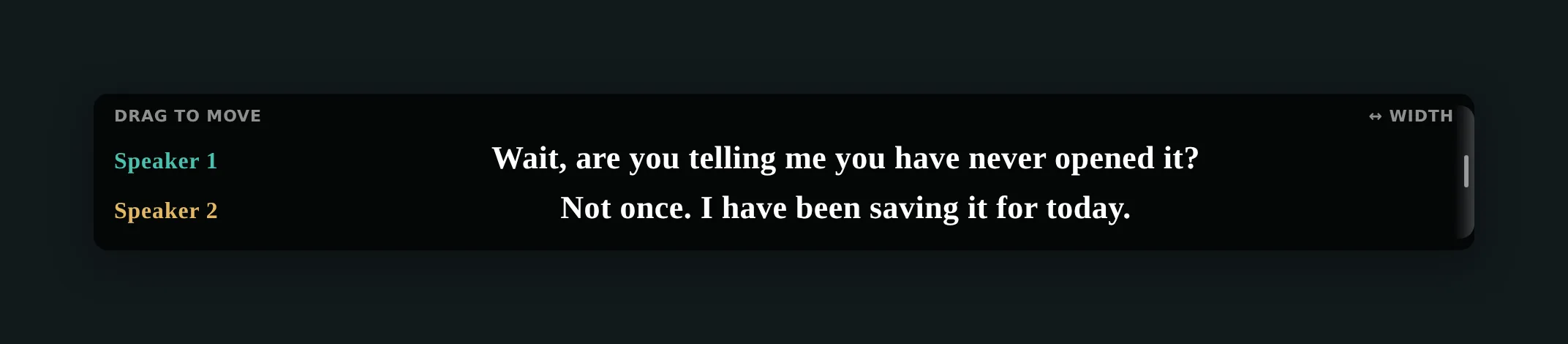
تجهيزه قبل المكالمة
-
انضم من تبويب متصفح
Zoom وMeet وTeams لديها جميعًا عملاء ويب. أما تطبيقات سطح المكتب فخارج متناول إضافة المتصفح، فعميل الويب هو ما يجعل هذا ممكنًا أصلًا.
-
شغّل الترجمة على ذلك التبويب
افتح الإضافة، واختر اللغة التي تريد القراءة بها، واضغط «ابدأ». هناك خمس عشرة لغة، ولغة الكلام تُكتشف تلقائيًا — وهو ما يهمّ في اجتماع يتنقّل فيه شخصان بين لغتين.
-
ضع الطبقة في مكان معقول
اسحبها أسفل فيديو المتحدث أو تحت الشرائح المشتركة. إيقاع Precise يناسب الاجتماع أكثر من Quick: الجمل الكاملة أسهل في البناء عليها من الشذرات، والثانية الإضافية من التأخير لا تكلّف شيئًا في حوارٍ لن تقاطعه.
-
صدّر النص بعد الانتهاء
يمكن حفظ أسطر الجلسة في ملف، فتتحوّل مكالمة تابعتها بعناء إلى ملاحظات تعيد قراءتها. راجِع قواعد مؤسستك قبل الاحتفاظ بسجلّ اجتماع — فهذه مسألة سياسات لا مسألة تقنية.
التسجيل أسهل من مكالمة حية
إن كان الاجتماع مسجَّلًا والملف لديك، فلا تضع الترجمة مباشرةً. ضع ملف MP4 أو الصوت في استوديو الوسائط واسترجع ملف ترجمة حقيقيًا — تقرأه على مهلك، وتصحّح ما يهمّ، وتحتفظ بملف SRT. لا شيء هنا مباشر، فلا داعي لقبول تنازلات المباشر. الشرح هنا.
كلمة عن الخصوصية
الاجتماعات هي المكان الذي يهمّ فيه هذا أكثر من غيره، فلنقلها بوضوح: يُعالَج الصوت فقط أثناء عمل الترجمة، ولا يُخزَّن أبدًا. لا شيء يُسجَّل على خادم ويُحتفَظ به.
وإن كان حتى ذلك أكثر مما تسمح به مؤسستك، فاربط مفتاح API الخاص بك من OpenAI أو Anthropic أو ElevenLabs. في هذا الوضع ينتقل الصوت من متصفحك مباشرة إلى المزوّد الذي تتعاقد معه أصلًا، ولا يصل إلى خوادم Friskription إطلاقًا. وسياسة الخصوصية هي النسخة المعتمدة من هذا.
أسئلة
هل أحصل على ترجمة حية في مكالمة Zoom دون أن يفعّل المضيف شيئًا؟
ليس عبر Zoom — فترجمته الحية يفعّلها المضيف ضمن باقة مؤهَّلة. أما الانضمام عبر عميل الويب في Zoom ووضع ترجمة على التبويب فينجح من جانبك وحدك، لأنه يستعمل الصوت الذي يشغّله التبويب أصلًا لا ميزةً في الاجتماع.
هل يلتقط ميكروفوني أنا؟
لا. يلتقط صوت التبويب، أي ما يقوله المشاركون الآخرون. وصوتك أنت ليس جزءًا ممّا يعيد التبويب تشغيله.
هل يعمل مع تطبيقات سطح المكتب؟
لا — إضافة كروم لا تسمع إلا تبويب كروم. انضم بدلًا من ذلك عبر عميل الويب للمنصة؛ فلدى Zoom وMeet وTeams جميعًا واحد.
هل سيعرف الآخرون في المكالمة؟
لا يُعلَن شيء داخل الاجتماع، ولا يُرسَل شيء إلى المنصة. أما إخبارهم فمسألة أعراف مكان عملك، وحفظ النص قد يخضع لقواعد مؤسستك.
هل يُخزَّن صوت الاجتماع؟
لا. يُعالَج أثناء عمل الترجمة ولا يُخزَّن أبدًا. ومع مفاتيح API الخاصة بك ينتقل من متصفحك مباشرة إلى مزوّدك ولا يصل إلى خوادم Friskription.
كم دقيقة يستهلك الاجتماع؟
لا يُحتسب إلا الكلام، فلا تُعدّ الوقفات ولا الصمت ولا الوقت قبل وصول الجميع. ثلاثون دقيقة مجانية كل أسبوع تتجدد يوم الاثنين؛ وبعدها حزم تُدفَع مرة واحدة ابتداءً من ١٫٩٩ دولار لتسعين دقيقة.
هل يستطيع ترجمة ندوة أنا مجرد مشاهد فيها؟
نعم، وهذه من أسوأ الحالات تعاملًا لدى المنصات — فبصفتك حاضرًا لا يوجد ما تفعّله. وما دامت الندوة تُشغَّل في تبويب متصفح، فيمكن ترجمتها كأي تبويب آخر.
تابِع المكالمة القادمة بلغتك أنت
ثلاثون دقيقة مجانية كل أسبوع. بلا بطاقة وبلا حسابات ذكاء اصطناعي.
أضِفه إلى كروم