Friskription → Blog → Eigenes Video untertiteln
So fügst du deinem eigenen Video übersetzte Untertitel hinzu
Zieh eine Datei in den Browser, wähle eine Sprache und lade die Untertitel als SRT oder VTT herunter. Nichts zu installieren, das Video verlässt deinen Rechner nie, und die ersten dreißig Minuten jeder Woche sind gratis.
Die kurze Antwort
- Öffne das Medienstudio — eine Webseite, keine Erweiterung und nichts zu installieren — und zieh eine MP4, WebM, MP3, M4A oder WAV hinein.
- Wähle Untertiteldatei erzeugen und die Zielsprache. Die gesprochene Sprache wird für dich erkannt.
- Die Datei bleibt auf deinem Rechner. Sie wird im Browser dekodiert; hinausgeschickt werden nur kurze Audiostücke zum Transkribieren, und die werden nicht gespeichert.
- Lies die Zeilen durch, korrigiere die Zeit, wenn eine Einblendung zu früh kommt, und lade dann SRT für Schnittprogramme und Player oder VTT für eine Webseite herunter.
- Dreißig Minuten pro Woche sind gratis, und abgerechnet wird nur Sprache — Stille und Musik in der Datei zählen nicht.
Was du brauchst
- Einen Browser. Keine Erweiterung, kein Download, und vorerst nichts, wofür du dich anmelden müsstest.
- Eine Datei als MP4, WebM, MP3, M4A oder WAV.
- Ein Google-Konto, und zwar an der Stelle, an der die Untertitel tatsächlich erzeugt werden — sie entstehen auf einem Server und werden nach Minuten abgerechnet, es braucht also ein Konto dafür. Beim Anmelden wird es angelegt, falls du keines hast, und es startet mit 30 Freiminuten pro Woche.
Die vier Schritte
-
Wähle deine Datei
Öffne das Medienstudio und zieh das Video oder die Audiodatei hinein. Sie wird im Browser gelesen: die Datei selbst bleibt auf deinem Rechner, und hinaus gehen nur kurze Audiostücke zum Transkribieren. Danach wird nichts gespeichert.
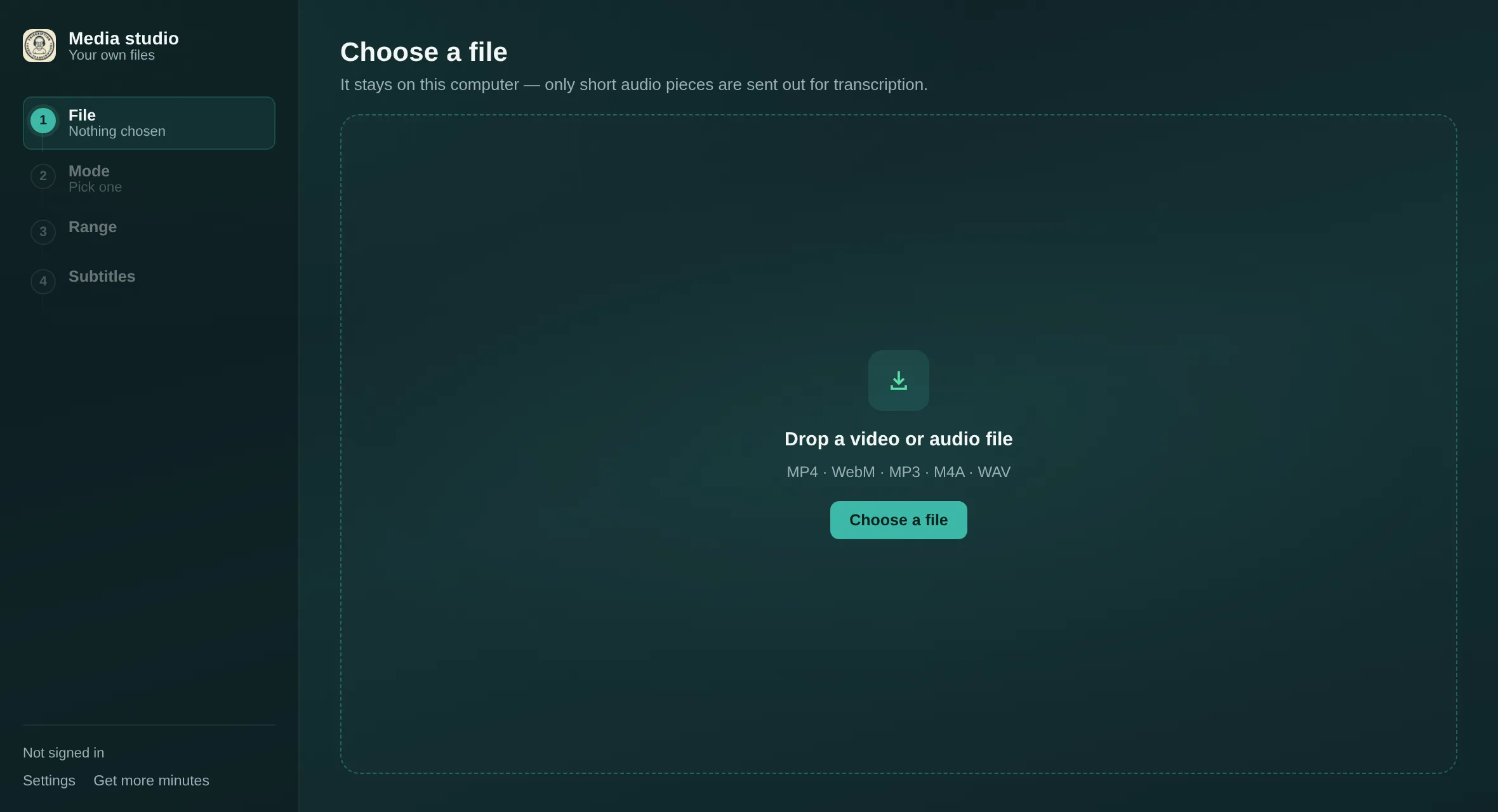
Schritt 1. Die vier Schritte links bleiben den ganzen Weg über sichtbar. -
Sag, was du willst — und in welche Sprache
Sobald das Studio deine Datei gelesen hat, stehen drei Dinge zur Wahl:
- Untertiteldatei erzeugen — darum geht es in dieser Anleitung. Erzeugt Einblendungen, die du als SRT oder VTT herunterladen kannst.
- Mit Live-Untertiteln ansehen — spielt die Datei jetzt ab, die Zeilen landen im Takt des Gesprochenen. Nichts zum Herunterladen.
- Ich habe schon Untertitel — lade deine eigene SRT oder VTT und sieh einfach zu. Das ist kostenlos und braucht überhaupt kein Konto.
Stell Übersetzen in auf die gewünschte Sprache. Es sind fünfzehn, und die gesprochene Sprache wird für dich erkannt, es ist also normalerweise nichts weiter einzustellen.
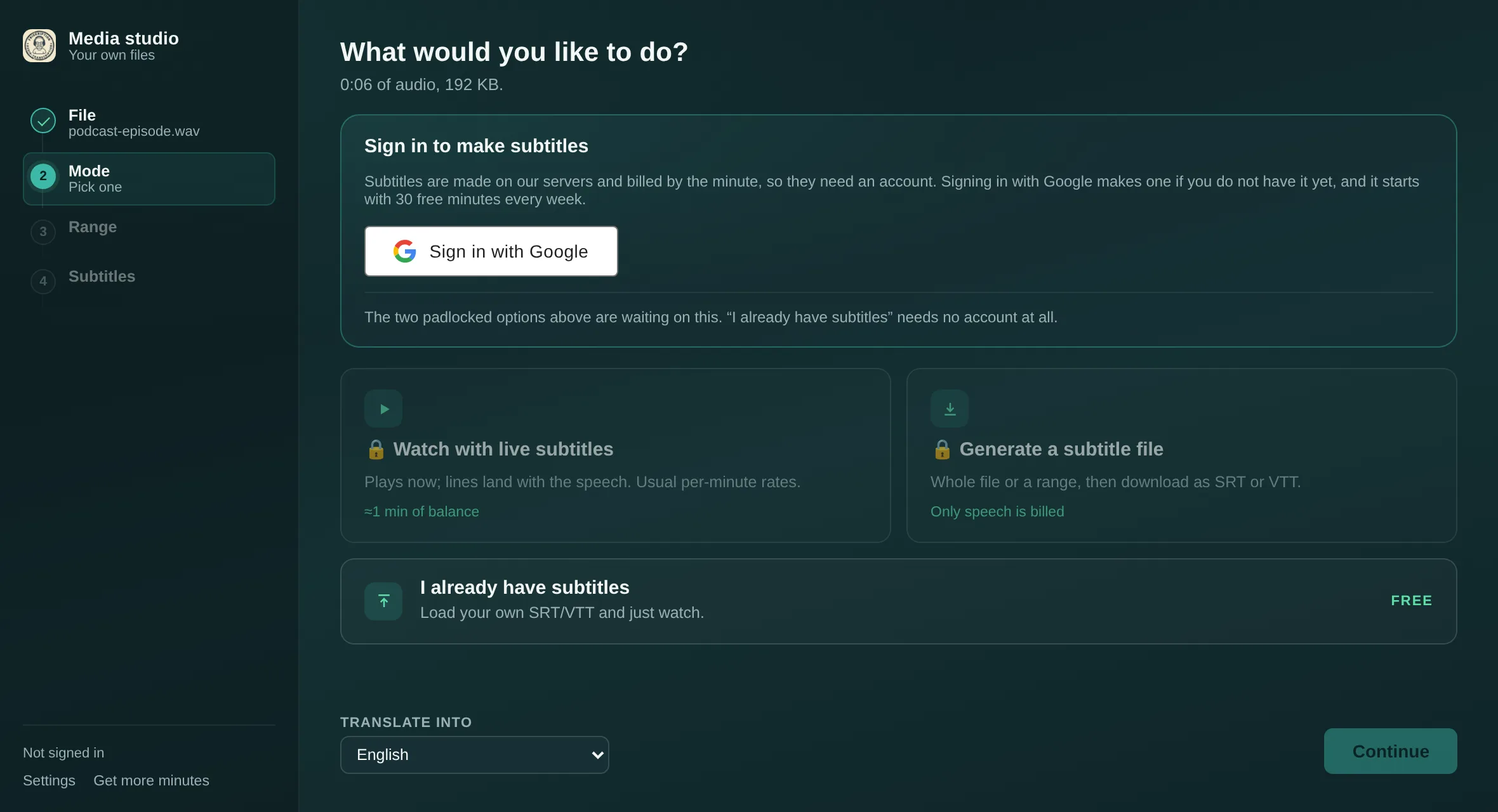
Schritt 2. Die beiden Modi mit Schloss warten auf eine Anmeldung; der dritte braucht nie eine. -
Die ganze Datei — oder nur ein Stück davon
Lass Alles angehakt, um das Ganze zu untertiteln. Für nur einen Abschnitt nimm den Haken weg, spul die Vorschau an eine Stelle und pinne sie als Anfang, dann ebenso für das Ende. Transkribiert wird nur der gewählte Bereich — praktisch, wenn du Untertitel für einen zweiminütigen Ausschnitt aus einer einstündigen Aufnahme willst.
Abgerechnet wird ohnehin nur Sprache, also fressen lange Stille, Musikbetten und Raumton in der Datei deine Minuten nicht auf.
-
Durchlesen, dann herunterladen
Der letzte Schritt listet jede Zeile mit ihrer Zeit. Lies ihn, bevor du exportierst — Namen und Fachbegriffe sind die schwächste Stelle jedes Transkripts, und das Glossar in den Einstellungen legt einen Namen dauerhaft fest, wenn du noch mehr aus derselben Quelle untertiteln willst.
Landet eine Einblendung durchgängig zu früh oder zu spät zum Bild, verschiebt Untertitel anpassen sie, ohne etwas neu zu erzeugen. Dann nimm SRT herunterladen oder VTT herunterladen.
Was du tatsächlich bekommst
Beide Formate tragen dieselben Zeilen und dieselben Zeiten. Das hier ist ein echter Export, drei Einblendungen lang:
SRT
1
00:00:01,200 --> 00:00:04,600
So today we are finally opening the
box everyone has been asking about.

2
00:00:04,600 --> 00:00:07,900
I have not looked inside. Not once,
I promise.

3
00:00:08,300 --> 00:00:11,400
Right — let us do this properly.
VTT
WEBVTT

1
00:00:01.200 --> 00:00:04.600
So today we are finally opening the
box everyone has been asking about.

2
00:00:04.600 --> 00:00:07.900
I have not looked inside. Not once,
I promise.

3
00:00:08.300 --> 00:00:11.400
Right — let us do this properly.
Die Unterschiede sind klein und rein mechanisch: VTT beginnt mit einer WEBVTT-Zeile, und seine Zeitstempel trennen die Millisekunden mit einem Punkt ab, wo SRT ein Komma setzt. Sonst ändert sich nichts.
SRT oder VTT — was nehmen
| Wohin die Untertitel gehen | Nimm | Warum |
|---|---|---|
| Ein Schnittprogramm — Premiere, DaVinci Resolve, Final Cut, CapCut | SRT | Das Format, das jedes Schnittprogramm ohne Rückfrage importiert. |
| Ein Desktop-Player — VLC, IINA, mpv | SRT | Leg sie mit demselben Dateinamen neben das Video, dann lädt sie sich selbst. |
| Untertitel zu YouTube hochladen | SRT | YouTube nimmt beides, aber SRT ist der Weg des geringsten Widerstands. |
Ein HTML5-<video> auf einer Webseite |
VTT | Das <track>-Element liest WebVTT und nur WebVTT. |
| Noch unklar | SRT | Breiter unterstützt, und die spätere Umwandlung in VTT ist eine Kopfzeile und ein Suchen-und-Ersetzen. |
Es gibt einen längeren Text zu den beiden Formaten, wenn du die vollständige Liste willst, was das eine kann und das andere nicht.
Die Originalsprache mitnehmen
Zum Sprachenlernen oder für ein Publikum, das die Übersetzung prüfen will, kann jede Einblendung beides tragen. Schalte vor dem Erzeugen in den Einstellungen Auch die Originalwörter unter der Übersetzung zeigen ein, und der Export sieht so aus:
1
00:00:01,200 --> 00:00:04,600
So today we are finally opening the box everyone has been asking about.
(というわけで今日は、みんなが気になってた例の箱をついに開けます。)

2
00:00:04,600 --> 00:00:07,900
I have not looked inside. Not once, I promise.
(中身はまだ見てません。一度も、本当に。)
Die übersetzte Zeile kommt zuerst, die originale steht in Klammern darunter, in derselben Einblendung — so zeigt jeder Player beide zusammen, ohne dass zwei Untertitelspuren nötig wären.
Was es kostet
Dreißig Minuten jede Woche, gratis, jeden Montag aufgefüllt, ob du je gezahlt hast oder nicht. Es gibt kein Abo, in keiner Form.
- Jenseits des Wochenkontingents bringt ein einmaliges Starterpaket für 1,99 $ 90 Minuten.
- Die regulären Pakete reichen von 2,99 $ bis 24,99 $, bis zu 1.440 Minuten. Größere Pakete kosten pro Minute weniger, und Minuten verfallen nie.
- Stattdessen kannst du auch deine eigenen API-Schlüssel von OpenAI, Anthropic oder ElevenLabs verbinden und nur deinen Anbieter bezahlen.
Minuten werden gegen Sprache gezählt, nicht gegen die Dateilänge, eine Aufnahme mit langen Pausen kostet also weniger, als ihre Laufzeit vermuten lässt. Alle Preise stehen im Minutenshop.
Die fünfzehn Sprachen
Englisch, Japanisch, Chinesisch, Koreanisch, Spanisch, Französisch, Deutsch, Portugiesisch, Russisch, Arabisch, Hindi, Italienisch, Vietnamesisch, Thai und Indonesisch. Die gesprochene Sprache wird automatisch erkannt — du wählst nur, wohin übersetzt wird.
Fragen
Muss ich etwas installieren?
Nein. Das Medienstudio ist eine Webseite. Die Chrome-Erweiterung ist dafür da, etwas zu untertiteln, das live in einem Tab läuft; für eine Datei, die du schon hast, reicht der Browser.
Wird mein Video hochgeladen?
Nein. Die Datei wird im Browser dekodiert und bleibt auf deinem Rechner. Hinaus gehen nur kurze Audiostücke zum Transkribieren, und die werden nicht gespeichert.
Soll ich SRT oder VTT herunterladen?
SRT für Schnittprogramme und Desktop-Player und zum Hochladen neben einem Video zu YouTube. VTT, wenn die Untertitel auf eine Webseite gehen, denn HTML5-Video liest nur WebVTT. Siehe die Tabelle oben.
Kann ich Originalsprache und Übersetzung in einer Datei bekommen?
Ja — schalte vor dem Erzeugen in den Einstellungen „Auch die Originalwörter unter der Übersetzung zeigen“ ein. Jede Einblendung wird dann mit der Übersetzung zuerst und dem Original darunter in Klammern geschrieben.
Was kostet es?
Dreißig Minuten jede Woche sind gratis und füllen sich jeden Montag wieder auf. Darüber hinaus bringt ein einmaliges Starterpaket für 1,99 $ 90 Minuten, und die regulären Pakete reichen von 2,99 $ bis 24,99 $. Abgerechnet wird nur Sprache.
Welche Dateiformate kann ich untertiteln?
MP4, WebM, MP3, M4A und WAV.
Ich habe schon eine Untertiteldatei — kann ich einfach damit zusehen?
Ja, und es kostet nichts. Wähle „Ich habe schon Untertitel“, lade deine eigene SRT oder VTT, und das Studio spielt das Video damit ab. Kein Konto nötig.
Und wie untertitle ich stattdessen einen Livestream?
Das ist die Aufgabe der Chrome-Erweiterung — sie hört das Audio eines Tabs ab und zeichnet übersetzte Untertitel über das laufende Video, auch bei Streams ohne Untertitelspur. Die Startseite erklärt das.
Untertitle etwas, das du schon hast
Dreißig Freiminuten pro Woche. Keine Karte, keine Installation.
Medienstudio öffnen