Friskription → Blog → Reuniones
Subtítulos traducidos en directo para Zoom, Meet y Teams
Las grandes plataformas hacen subtítulos ya, y las tres los hacen de forma ligeramente distinta, a precios distintos y en idiomas distintos. Esto es lo que da cada una, y qué hacer con la llamada que se queda fuera de todas.
La respuesta corta
- Mira primero la plataforma. Zoom, Google Meet y Microsoft Teams ofrecen subtítulos en directo, y las tres ofrecen alguna forma de subtítulos traducidos, normalmente en planes de pago y para un conjunto limitado de pares de idiomas.
- Los huecos son predecibles: planes gratuitos, participantes invitados, webinars que sólo estás viendo, grabaciones desde el navegador y cualquier par de idiomas fuera de la lista admitida.
- Para esos casos, una herramienta del lado del navegador trabaja desde el audio. Friskription subtitula cualquier pestaña que reproduzca sonido, así que una llamada en una pestaña no se diferencia de un directo.
- Captura el audio de la pestaña, es decir, a los demás participantes, que es exactamente lo que quieres cuando el que necesita la traducción eres tú.
- Treinta minutos a la semana son gratis, y sólo se cobra el habla, así que los silencios de una reunión no cuestan nada.
Qué te da cada plataforma
Las tres cambian sus planes con regularidad, así que toma la forma de esto como fiable y comprueba el nivel actual antes de contratar una suscripción por ello.
| Plataforma | Subtítulos en directo | Subtítulos traducidos | La pega de siempre |
|---|---|---|---|
| Zoom | Sí, incluso en cuentas gratuitas | Complemento de pago o nivel superior, pares de idiomas limitados | El anfitrión tiene que activarlo para la reunión; un participante no puede hacerlo por su cuenta. |
| Google Meet | Sí | Subtítulos traducidos en planes de Workspace elegibles, pocos pares | La disponibilidad depende del plan del organizador, no del tuyo. |
| Microsoft Teams | Sí | Subtítulos traducidos en directo con licencias que lo permiten | Va atado a la licencia del tenant, que rara vez está en tus manos. |
| Un webinar o un directo que sólo estás viendo | Lo que haya montado el organizador | Normalmente ninguno | Eres público. No hay nada que activar. |
El patrón es el mismo en las cuatro filas: que tengas subtítulos traducidos es decisión de otro. Depende del plan del anfitrión, de la licencia del organizador o del montaje de quien produce el webinar. Si la respuesta es no, ningún ajuste tuyo la cambia.
Hacerlo desde tu propio lado
Una herramienta del lado del navegador elimina esa dependencia. Entra a la llamada en una pestaña del navegador en lugar de la aplicación de escritorio y la reunión se convierte en una pestaña que reproduce sonido, que es algo que puede transcribirse y traducirse al margen del plan de cualquiera.
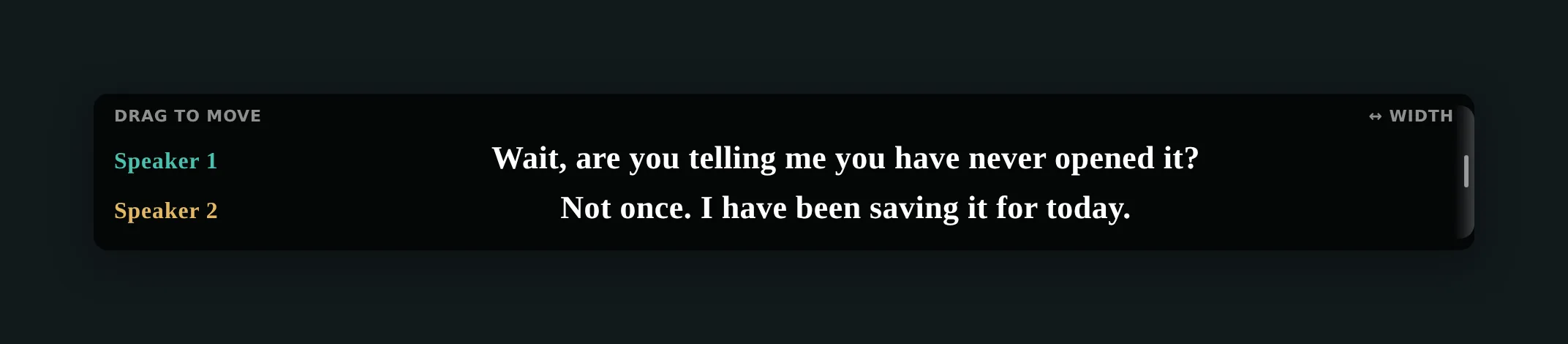
Lo que se captura es el audio de la pestaña: los demás participantes, el vídeo compartido, quien presenta. Tu propio micrófono no forma parte de lo que la pestaña reproduce, y ése es el sentido correcto: a ti te entiendes, y quienes necesitan subtítulo son las personas a las que no consigues seguir.
Dejarlo listo antes de una llamada
-
Entra en una pestaña del navegador
Zoom, Meet y Teams tienen clientes web. Las aplicaciones de escritorio quedan fuera del alcance de una extensión del navegador, así que el cliente web es lo que hace esto posible de entrada.
-
Empieza los subtítulos en esa pestaña
Abre la extensión, elige el idioma en el que quieres leer y pulsa empezar. Hay quince, y el idioma hablado se detecta, cosa que importa en una reunión donde dos personas cambian de idioma.
-
Pon la capa en un sitio sensato
Arrástrala bajo el vídeo de quien habla o debajo de las diapositivas compartidas. En una reunión el ritmo Precise va mejor que Quick: las frases completas son más fáciles de accionar que los fragmentos, y un segundo más de retraso no cuesta nada en una conversación que no vas a interrumpir.
-
Exporta la transcripción después
Las líneas de la sesión pueden guardarse en un archivo, lo que convierte una llamada que seguiste con esfuerzo en notas que puedes releer. Comprueba las normas de tu organización antes de guardar un registro de una reunión: es una cuestión de política, no técnica.
Una grabación es más fácil que una llamada en directo
Si la reunión se grabó y tienes el archivo, no la subtitules en directo. Mete el MP4 o el audio en el estudio multimedia y recupera un archivo de subtítulos como es debido: puedes leerlo a tu ritmo, corregir lo que importe y quedarte con el SRT. Nada es en directo, así que no hace falta aceptar las concesiones del directo. La guía está aquí.
Una palabra sobre privacidad
Las reuniones son donde esto más importa, así que con claridad: el audio se procesa sólo mientras la traducción está en marcha y no se almacena nunca. Nada se graba en un servidor y se guarda.
Si incluso eso excede lo que permite tu organización, conecta tu propia clave de API de OpenAI, Anthropic o ElevenLabs. En ese modo el audio va de tu navegador directamente al proveedor con el que ya tienes contrato, y no llega en ningún momento a los servidores de Friskription. La política de privacidad es la versión autorizada de esto.
Preguntas
¿Puedo tener subtítulos traducidos en una llamada de Zoom sin que el anfitrión active nada?
A través de Zoom no: sus subtítulos traducidos los activa el anfitrión con un plan que lo permita. Entrar por el cliente web de Zoom y subtitular la pestaña funciona sólo desde tu lado, porque usa el audio que la pestaña ya reproduce y no una función de la reunión.
¿Captura mi propio micrófono?
No. Captura el audio de la pestaña, que es lo que dicen los demás participantes. Tu propia voz no forma parte de lo que la pestaña reproduce.
¿Funciona con las aplicaciones de escritorio?
No: una extensión de Chrome sólo puede oír una pestaña de Chrome. Entra por el cliente web de la plataforma; Zoom, Meet y Teams tienen uno.
¿Se enterarán las otras personas de la llamada?
No se anuncia nada en la reunión y no se envía nada a la plataforma. Si conviene decirlo es cuestión de las normas de tu entorno de trabajo, y guardar una transcripción puede estar sujeto a las reglas de tu organización.
¿Se almacena el audio de la reunión?
No. Se procesa mientras la traducción está en marcha y nunca se almacena. Con tus propias claves de API va directo de tu navegador a tu proveedor y no llega a los servidores de Friskription.
¿Cuántos minutos consume una reunión?
Sólo se cobra el habla, así que las pausas, los silencios y el rato antes de que llegue todo el mundo no cuentan. Treinta minutos son gratis cada semana y se recargan cada lunes; pasado eso, packs de pago único desde 1,99 $ por 90 minutos.
¿Puede subtitular un webinar que sólo estoy viendo?
Sí, y ése es uno de los casos que peor llevan las plataformas: como asistente no tienes nada que activar. Si el webinar se reproduce en una pestaña del navegador, puede subtitularse como cualquier otra pestaña.
Sigue la próxima llamada en tu idioma
Treinta minutos gratis cada semana. Sin tarjeta y sin cuentas de IA.
Añadir a Chrome