Friskription → Blog → Subtitula tu propio vídeo
Cómo poner subtítulos traducidos a tu propio vídeo
Suelta un archivo en el navegador, elige un idioma y descarga los subtítulos como SRT o VTT. No hay nada que instalar, el vídeo nunca sale de tu ordenador y los primeros treinta minutos de cada semana son gratis.
La respuesta corta
- Abre el estudio multimedia — una página web, sin extensión y sin nada que instalar — y suelta ahí un MP4, WebM, MP3, M4A o WAV.
- Elige Generar un archivo de subtítulos y el idioma al que traducir. El idioma hablado se detecta solo.
- El archivo se queda en tu ordenador. Se descodifica en el navegador; solo se envían fuera fragmentos cortos de audio para transcribirlos, y no se almacenan.
- Lee las líneas, ajusta el tiempo si algún subtítulo entra antes de hora y luego descarga SRT para editores y reproductores o VTT para una página web.
- Treinta minutos cada semana son gratis, y solo se cobra el habla: los silencios y la música del archivo no cuentan.
Lo que necesitas
- Un navegador. Sin extensión, sin descargas y de momento sin registrarte en nada.
- Un archivo en MP4, WebM, MP3, M4A o WAV.
- Una cuenta de Google, en el punto en que se generan realmente los subtítulos: se hacen en un servidor y se cobran por minuto, así que hacen falta para llevar la cuenta. Al iniciar sesión se crea la cuenta si no la tienes, y arranca con 30 minutos gratis a la semana.
Los cuatro pasos
-
Elige tu archivo
Abre el estudio multimedia y suelta ahí el vídeo o el audio. Se lee en el navegador: el archivo se queda en tu ordenador y solo se envían fuera fragmentos cortos del audio para transcribirlos. Después no se almacena nada.
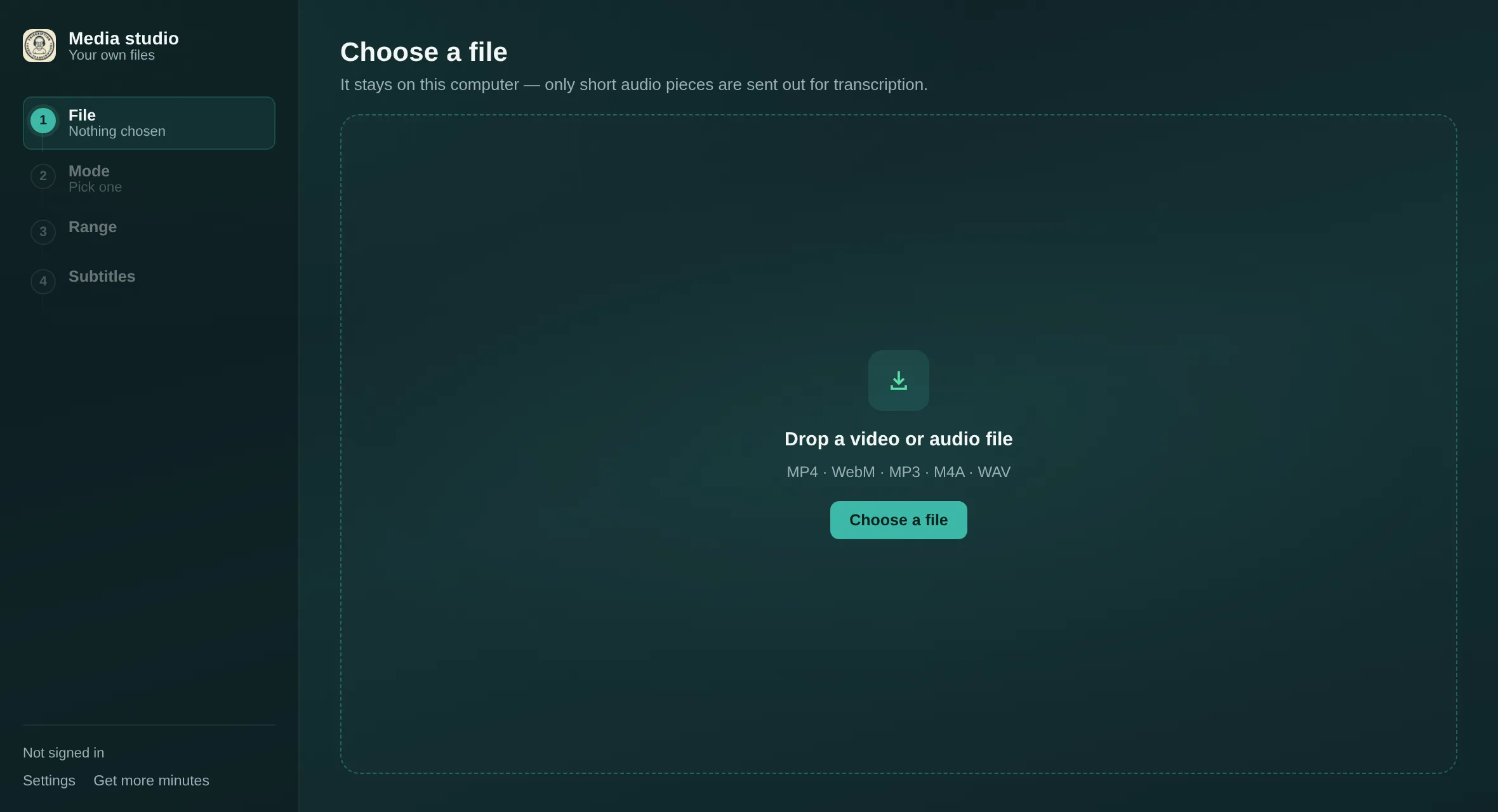
Paso 1. Los cuatro pasos de la izquierda siguen a la vista de principio a fin. -
Di qué quieres y a qué idioma
Hay tres opciones una vez que el estudio ha leído tu archivo:
- Generar un archivo de subtítulos: de esto va esta guía. Produce subtítulos que puedes descargar como SRT o VTT.
- Ver con subtítulos en directo: reproduce el archivo ahora, con las líneas apareciendo según se habla. No hay nada que descargar.
- Ya tengo subtítulos: carga tu propio SRT o VTT y simplemente míralo. Esta opción es gratuita y no necesita cuenta alguna.
Pon Traducir a en el idioma que quieras. Hay quince, y el idioma hablado se detecta solo, así que normalmente no hay nada más que ajustar.
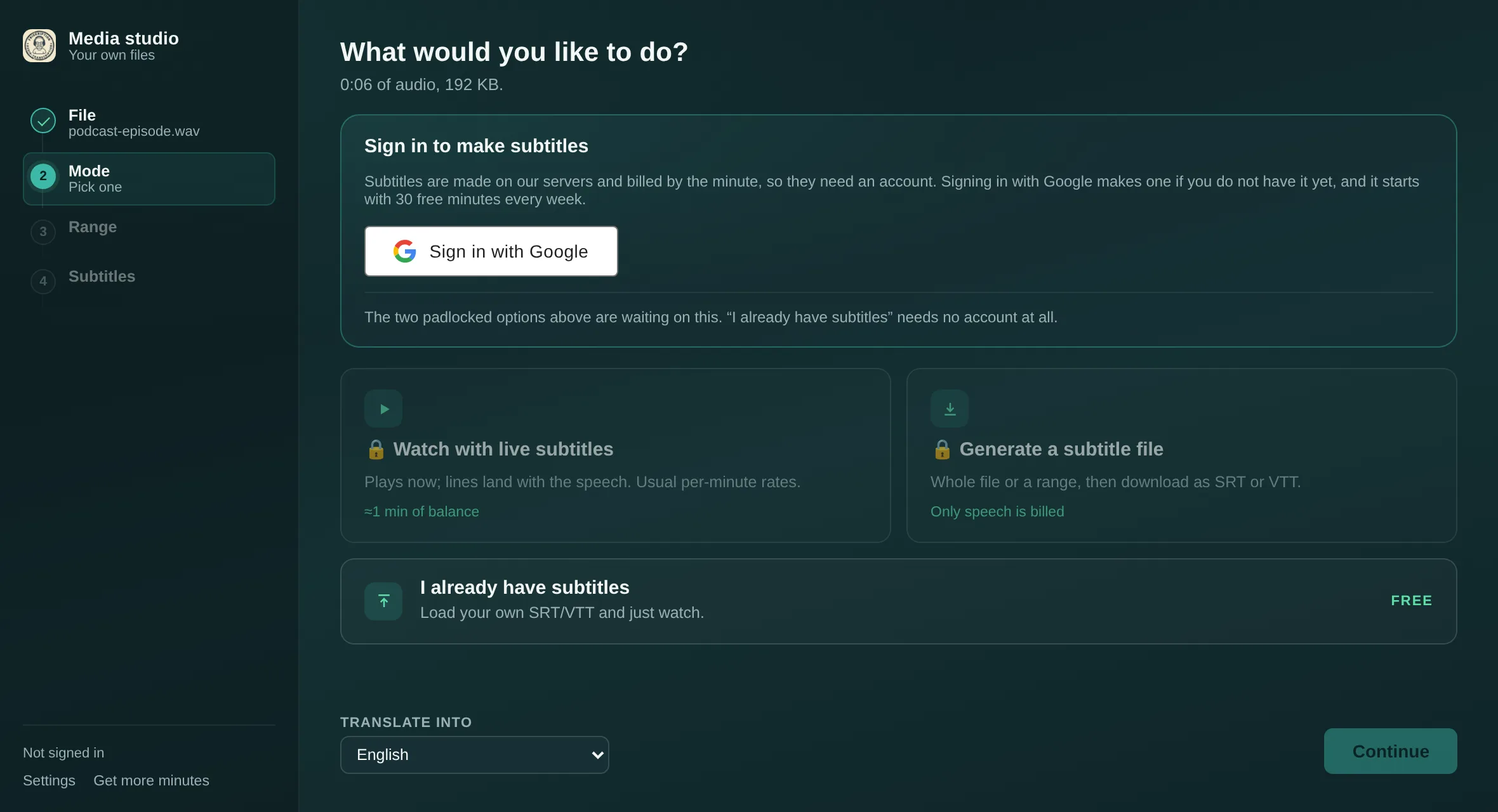
Paso 2. Los dos modos con candado esperan a que inicies sesión; el tercero no la necesita nunca. -
Elige el archivo entero o solo un trozo
Deja Todo marcado para subtitularlo entero. Para hacer solo una parte, desmárcalo, mueve la vista previa hasta un momento y fíjalo como inicio, y haz lo mismo con el final. Solo se transcribe el tramo que elijas, algo útil cuando quieres subtítulos de un clip de dos minutos sacado de una grabación de una hora.
En cualquier caso solo se cobra el habla, así que los silencios largos, las bases musicales y el ruido de sala no se comen tus minutos.
-
Léelo y luego descárgalo
El último paso enumera todas las líneas con su tiempo. Léelo antes de exportar: los nombres y los términos técnicos son el punto más débil de cualquier transcripción, y el glosario de los ajustes fija un nombre para siempre si vas a subtitular más material de la misma fuente.
Si un subtítulo entra sistemáticamente antes o después que la imagen, Ajustar subtítulos los desplaza sin regenerar nada. Después elige Descargar SRT o Descargar VTT.
Lo que obtienes en realidad
Los dos formatos llevan las mismas líneas y los mismos tiempos. Esta es una exportación real, de tres subtítulos:
SRT
1
00:00:01,200 --> 00:00:04,600
So today we are finally opening the
box everyone has been asking about.

2
00:00:04,600 --> 00:00:07,900
I have not looked inside. Not once,
I promise.

3
00:00:08,300 --> 00:00:11,400
Right — let us do this properly.
VTT
WEBVTT

1
00:00:01.200 --> 00:00:04.600
So today we are finally opening the
box everyone has been asking about.

2
00:00:04.600 --> 00:00:07.900
I have not looked inside. Not once,
I promise.

3
00:00:08.300 --> 00:00:11.400
Right — let us do this properly.
Las diferencias son pequeñas y completamente mecánicas: VTT abre con una línea WEBVTT, y sus marcas de tiempo separan los milisegundos con un punto donde SRT usa una coma. Nada más cambia.
SRT o VTT: cuál llevarte
| Adónde van los subtítulos | Coge | Por qué |
|---|---|---|
| Un editor de vídeo — Premiere, DaVinci Resolve, Final Cut, CapCut | SRT | El formato que todo editor importa sin preguntar dos veces. |
| Un reproductor de escritorio — VLC, IINA, mpv | SRT | Déjalo junto al vídeo con el mismo nombre y se carga solo. |
| Subir subtítulos a YouTube | SRT | YouTube acepta los dos, pero SRT es el camino de menor resistencia. |
Un <video> HTML5 en una página web |
VTT | El elemento <track> lee WebVTT y solo WebVTT. |
| Aún no lo sabes | SRT | Más soporte, y convertirlo a VTT después es una línea de cabecera y un buscar y reemplazar. |
Hay un artículo más largo sobre los dos formatos si quieres la lista completa de lo que uno puede hacer y el otro no.
Conservar también el idioma original
Para aprender idiomas, o para un público que quiera comprobar la traducción, cada subtítulo puede llevar ambas cosas. Activa Mostrar también las palabras originales bajo la traducción en los ajustes antes de generar, y la exportación queda así:
1
00:00:01,200 --> 00:00:04,600
So today we are finally opening the box everyone has been asking about.
(というわけで今日は、みんなが気になってた例の箱をついに開けます。)

2
00:00:04,600 --> 00:00:07,900
I have not looked inside. Not once, I promise.
(中身はまだ見てません。一度も、本当に。)
La línea traducida va primero y la original queda debajo entre corchetes, dentro del mismo subtítulo, así que cualquier reproductor las muestra juntas sin necesitar dos pistas de subtítulos.
Lo que cuesta
Treinta minutos cada semana, gratis, repuestos cada lunes hayas pagado alguna vez o no. No hay suscripción de ningún tipo.
- Pasada la asignación semanal, un paquete inicial único de 1,99 $ añade 90 minutos.
- Los paquetes normales van de 2,99 $ a 24,99 $, hasta 1.440 minutos. Los grandes salen más baratos por minuto y los minutos no caducan nunca.
- También puedes conectar tus propias claves de API de OpenAI, Anthropic o ElevenLabs y pagar solo a tu proveedor.
Los minutos se cuentan sobre el habla, no sobre la duración del archivo, así que una grabación con pausas largas cuesta menos de lo que su duración sugiere. Los precios completos están en la tienda de minutos.
Los quince idiomas
Inglés, japonés, chino, coreano, español, francés, alemán, portugués, ruso, árabe, hindi, italiano, vietnamita, tailandés e indonesio. El idioma que se habla se detecta automáticamente: tú solo eliges a cuál traducir.
Preguntas
¿Tengo que instalar algo?
No. El estudio multimedia es una página web. La extensión de Chrome sirve para subtitular algo que suena en directo en una pestaña; para un archivo que ya tienes, basta el navegador.
¿Se sube mi vídeo a algún sitio?
No. El archivo se descodifica en el navegador y se queda en tu ordenador. Solo se envían fuera fragmentos cortos del audio para transcribirlos, y no se almacenan.
¿Descargo SRT o VTT?
SRT para editores de vídeo y reproductores de escritorio, y para subirlo junto a un vídeo a YouTube. VTT si los subtítulos van en una página web, porque el vídeo HTML5 solo lee WebVTT. Mira la tabla de arriba.
¿Puedo tener el idioma original y la traducción en un mismo archivo?
Sí: activa «Mostrar también las palabras originales bajo la traducción» en los ajustes antes de generar. Cada subtítulo se escribe con la traducción primero y el original debajo entre corchetes.
¿Cuánto cuesta?
Treinta minutos cada semana son gratis y se reponen cada lunes. Pasado eso, un paquete inicial único de 1,99 $ añade 90 minutos y los paquetes normales van de 2,99 $ a 24,99 $. Solo se cobra el habla.
¿Qué formatos de archivo puedo subtitular?
MP4, WebM, MP3, M4A y WAV.
Ya tengo un archivo de subtítulos: ¿puedo verlo con ellos sin más?
Sí, y no cuesta nada. Elige «Ya tengo subtítulos», carga tu SRT o VTT y el estudio reproduce el vídeo con ellos. No hace falta cuenta.
¿Y para subtitular un directo?
De eso se encarga la extensión de Chrome: escucha el audio de una pestaña y dibuja subtítulos traducidos sobre el vídeo mientras se reproduce, incluso en directos sin pista de subtítulos. La página de inicio lo explica.
Subtitula algo que ya tienes
Treinta minutos gratis a la semana. Sin tarjeta, sin instalar nada.
Abrir el estudio multimedia