Friskription → Blog → Rapat
Subtitel terjemahan langsung untuk Zoom, Meet, dan Teams
Platform besar kini semuanya membuat subtitel, dan ketiganya melakukannya dengan cara yang sedikit berbeda, dengan harga berbeda, dalam bahasa berbeda. Inilah yang diberikan masing-masing — dan apa yang harus dilakukan dengan panggilan yang lolos dari ketiganya.
Jawaban singkatnya
- Periksa platformnya lebih dulu. Zoom, Google Meet, dan Microsoft Teams sama-sama menyediakan subtitel langsung, dan ketiganya menyediakan semacam subtitel terjemahan — biasanya di paket berbayar, dan biasanya untuk sejumlah pasangan bahasa yang terbatas.
- Celahnya bisa ditebak: paket gratis, peserta tamu, webinar yang hanya kamu tonton, rekaman lewat peramban, dan pasangan bahasa apa pun di luar daftar yang didukung.
- Untuk kasus-kasus itu, alat di sisi peramban bekerja dari audionya saja. Friskription memberi subtitel pada tab mana pun yang mengeluarkan suara, jadi panggilan di tab peramban tidak berbeda dari sebuah siaran.
- Ia menangkap audio tab, yaitu peserta yang lain — persis yang kamu inginkan ketika yang butuh terjemahan adalah kamu sendiri.
- Tiga puluh menit per minggu gratis, dan yang ditagih hanya ucapan, jadi hening dalam rapat tidak memakan biaya.
Apa yang diberikan tiap platform
Ketiganya rutin mengubah paketnya, jadi anggap bentuk tabel ini dapat diandalkan dan periksa tingkat paket yang berlaku sekarang sebelum berlangganan karenanya.
| Platform | Subtitel langsung | Subtitel terjemahan | Ganjalan yang biasa |
|---|---|---|---|
| Zoom | Ya, termasuk pada akun gratis | Add-on berbayar atau tingkat lebih tinggi, pasangan bahasa terbatas | Tuan rumah harus mengaktifkannya untuk rapat itu — peserta tidak bisa menyalakannya sendiri. |
| Google Meet | Ya | Subtitel terjemahan pada paket Workspace yang memenuhi syarat, sedikit pasangan bahasa | Ketersediaannya bergantung pada paket penyelenggara, bukan paketmu. |
| Microsoft Teams | Ya | Subtitel terjemahan langsung pada lisensi yang memenuhi syarat | Terikat pada lisensi tenant, yang jarang sekali kamu kendalikan. |
| Webinar atau siaran yang hanya kamu tonton | Apa pun yang disiapkan penyelenggara | Biasanya tidak ada | Kamu penonton. Tidak ada yang bisa diaktifkan. |
Polanya sama di keempat baris: apakah kamu mendapat subtitel terjemahan adalah keputusan orang lain. Bergantung pada paket tuan rumah, lisensi penyelenggara, atau susunan yang dibuat produser webinar. Kalau jawabannya tidak, tak ada setelan di sisimu yang mengubahnya.
Melakukannya dari sisimu sendiri
Alat di sisi peramban melenyapkan ketergantungan itu. Masuk ke panggilan lewat tab peramban alih-alih aplikasi desktop, dan rapat itu menjadi sebuah tab yang mengeluarkan suara — yaitu sesuatu yang bisa ditranskripsi dan diterjemahkan, terlepas dari paket siapa pun.
Yang ditangkap adalah audio tab: para peserta lain, video yang dibagikan, yang sedang memaparkan. Mikrofonmu sendiri bukan bagian dari yang dikeluarkan tab itu, dan arah itulah yang benar — dirimu sendiri kamu pahami, dan yang perlu diberi subtitel adalah orang-orang yang tak bisa kamu ikuti.
Menyiapkannya sebelum panggilan
-
Masuk lewat tab peramban
Zoom, Meet, dan Teams semuanya punya klien peramban. Aplikasi desktop berada di luar jangkauan ekstensi peramban, jadi klien webnyalah yang membuat ini mungkin sejak awal.
-
Mulai subtitel pada tab itu
Buka ekstensinya, setel bahasa yang ingin kamu baca, lalu tekan mulai. Ada lima belas, dan bahasa yang diucapkan dikenali — hal yang penting dalam rapat ketika dua orang berpindah-pindah bahasa.
-
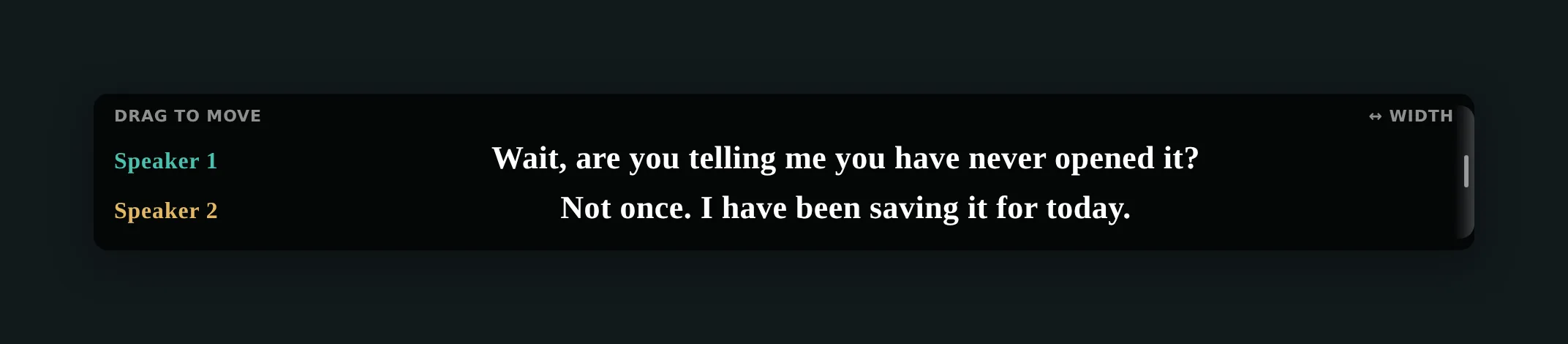
Taruh overlay-nya di tempat yang masuk akal
Seret ke bawah video orang yang berbicara atau di bawah salindia yang dibagikan. Dalam rapat, tempo Precise lebih cocok daripada Quick: kalimat utuh lebih mudah ditindaklanjuti daripada penggalan, dan satu detik jeda tambahan tidak memakan apa-apa dalam percakapan yang memang tidak kamu sela.
-
Ekspor transkripnya sesudahnya
Baris-baris sesi itu bisa disimpan ke berkas, yang mengubah panggilan yang susah payah kamu ikuti menjadi catatan yang bisa dibaca ulang. Periksa aturan organisasimu sebelum menyimpan rekaman sebuah rapat — itu pertanyaan kebijakan, bukan teknis.
Rekaman lebih mudah daripada panggilan langsung
Kalau rapatnya direkam dan berkasnya ada padamu, jangan diberi subtitel secara langsung. Masukkan MP4 atau audionya ke studio media dan dapatkan berkas subtitel yang benar — kamu bisa membacanya dengan tempo sendiri, membetulkan apa yang penting, dan menyimpan SRT-nya. Tidak ada yang berlangsung live, jadi tidak perlu menerima kompromi khas live. Panduannya di sini.
Sepatah kata soal privasi
Rapat adalah tempat hal ini paling penting, jadi terus terang: audio hanya diproses selagi terjemahan berjalan, dan tidak pernah disimpan. Tidak ada yang direkam ke server lalu disimpan.
Kalau bahkan itu melebihi yang diizinkan organisasimu, sambungkan kunci API milikmu sendiri dari OpenAI, Anthropic, atau ElevenLabs. Dalam mode itu audionya langsung dari peramban kamu ke penyedia yang memang sudah punya kontrak denganmu, dan tidak pernah mencapai server Friskription. Kebijakan privasi adalah versi yang berlaku untuk hal ini.
Pertanyaan
Bisakah saya mendapat subtitel terjemahan dalam panggilan Zoom tanpa tuan rumah mengaktifkan apa pun?
Lewat Zoom tidak bisa — subtitel terjemahannya diaktifkan tuan rumah pada paket yang memenuhi syarat. Masuk lewat klien web Zoom lalu memberi subtitel pada tabnya berfungsi dari sisimu saja, karena ia memakai audio yang memang sudah diputar tab itu, bukan fitur apa pun dari rapatnya.
Apakah ia menangkap mikrofon saya sendiri?
Tidak. Ia menangkap audio tab, yaitu apa yang dikatakan peserta lain. Suaramu sendiri bukan bagian dari yang diputar tab itu.
Apakah berfungsi dengan aplikasi desktop?
Tidak — ekstensi Chrome hanya bisa mendengar tab Chrome. Masuklah lewat klien web platformnya; Zoom, Meet, dan Teams semuanya punya.
Apakah orang lain dalam panggilan akan tahu?
Tidak ada yang diumumkan dalam rapat dan tidak ada yang dikirim ke platformnya. Perlu atau tidaknya memberi tahu orang lain adalah soal kebiasaan di tempat kerjamu, dan menyimpan transkrip bisa tunduk pada aturan organisasimu.
Apakah audio rapatnya disimpan?
Tidak. Ia diproses selagi terjemahan berjalan dan tidak pernah disimpan. Dengan kunci API milikmu sendiri, ia langsung dari peramban kamu ke penyediamu dan tidak sampai ke server Friskription.
Berapa menit yang terpakai untuk sebuah rapat?
Yang ditagih hanya ucapan, jadi jeda, hening, dan waktu sebelum semua orang datang tidak dihitung. Tiga puluh menit gratis setiap minggu dan terisi ulang tiap Senin; lewat dari itu, paket sekali bayar mulai $1,99 untuk 90 menit.
Bisakah ia memberi subtitel pada webinar yang hanya saya tonton?
Bisa, dan itu justru salah satu kasus yang paling buruk ditangani platform — sebagai peserta, tidak ada yang bisa kamu aktifkan. Kalau webinarnya diputar di tab peramban, ia bisa diberi subtitel seperti tab mana pun.
Ikuti panggilan berikutnya dalam bahasamu sendiri
Tiga puluh menit gratis setiap minggu. Tanpa kartu, tanpa akun AI.
Tambahkan ke Chrome