Friskription → Blog → Subtitle video Anda sendiri
Cara menambahkan subtitle terjemahan ke video Anda sendiri
Jatuhkan sebuah berkas ke peramban, pilih bahasa, lalu unduh subtitle-nya sebagai SRT atau VTT. Tak ada yang perlu dipasang, videonya tidak pernah meninggalkan komputer Anda, dan tiga puluh menit pertama tiap minggu gratis.
Jawaban singkatnya
- Buka studio media — sebuah halaman web, tanpa ekstensi dan tanpa apa pun yang harus dipasang — lalu jatuhkan berkas MP4, WebM, MP3, M4A, atau WAV ke dalamnya.
- Pilih Buat berkas subtitle dan bahasa tujuan terjemahannya. Bahasa yang diucapkan dideteksi untuk Anda.
- Berkasnya tetap di komputer Anda. Ia didekode di peramban; hanya potongan audio pendek yang dikirim keluar untuk ditranskripsikan, dan potongan itu tidak disimpan.
- Baca barisnya sampai habis, sesuaikan waktunya kalau ada teks yang muncul terlalu cepat, lalu unduh SRT untuk editor dan pemutar, atau VTT untuk halaman web.
- Tiga puluh menit tiap minggu gratis, dan hanya ucapan yang dihitung — hening dan musik di dalam berkas tidak dihitung.
Yang Anda butuhkan
- Sebuah peramban. Tanpa ekstensi, tanpa unduhan, dan untuk sekarang tanpa mendaftar apa pun.
- Sebuah berkas dalam MP4, WebM, MP3, M4A, atau WAV.
- Akun Google, tepat di titik subtitle-nya benar-benar dibuat — subtitle itu dibuat di server dan dihitung per menit, jadi perlu ada tempat menagihnya. Masuk akan membuat akunnya kalau Anda belum punya, dan akun itu dibuka dengan 30 menit gratis tiap minggu.
Empat langkah
-
Pilih berkas Anda
Buka studio media dan jatuhkan video atau audionya ke sana. Ia dibaca di peramban: berkasnya sendiri tetap di komputer Anda, dan hanya potongan audio pendek yang dikirim keluar untuk ditranskripsikan. Setelah itu tidak ada yang disimpan.
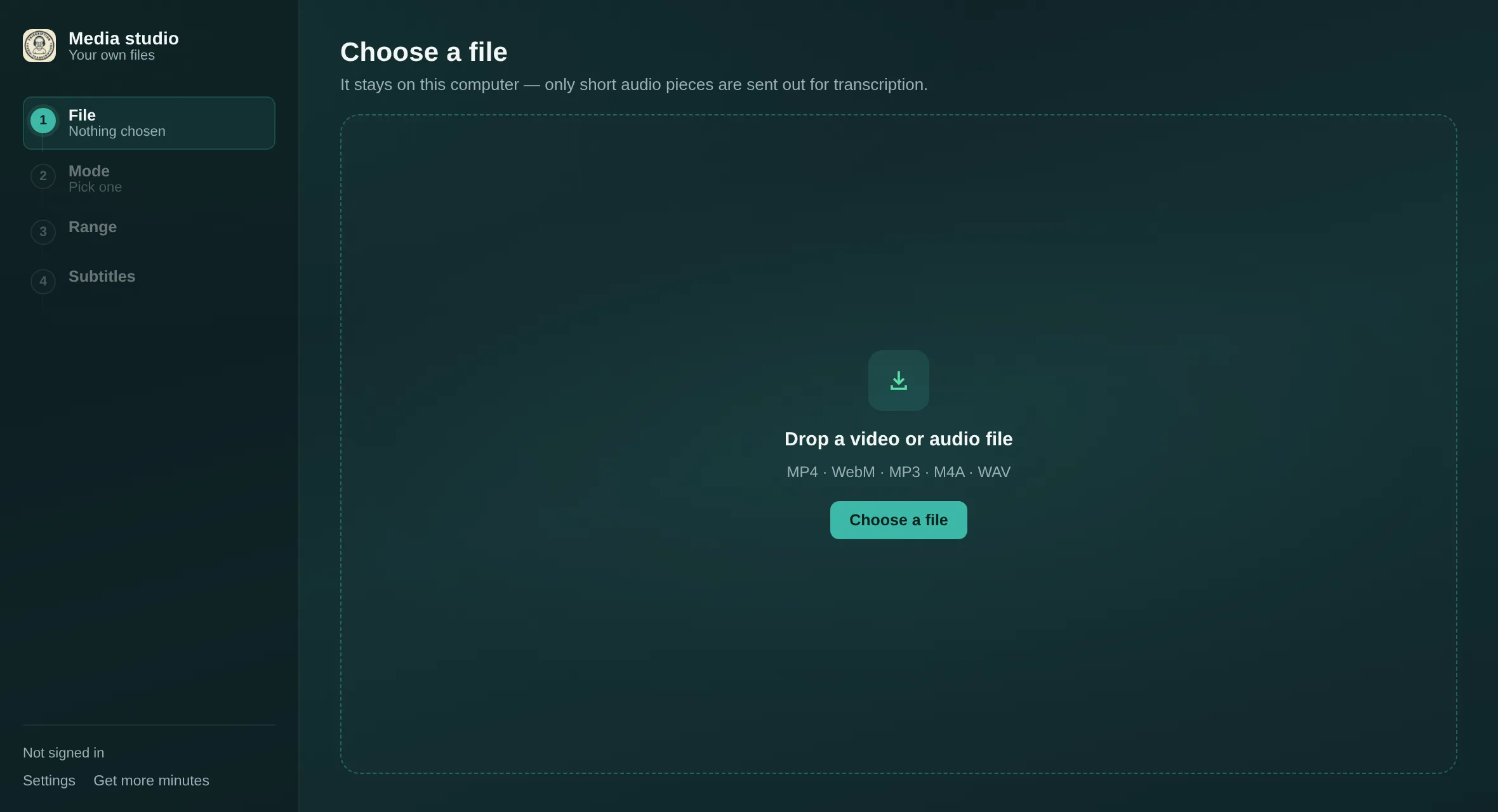
Langkah 1. Empat langkah di sebelah kiri tetap terlihat sepanjang jalan. -
Katakan apa yang Anda mau, dan ke bahasa apa
Ada tiga pilihan begitu studio selesai membaca berkas Anda:
- Buat berkas subtitle — inilah yang dibahas panduan ini. Menghasilkan teks yang bisa Anda unduh sebagai SRT atau VTT.
- Tonton dengan subtitle langsung — memutar berkasnya sekarang, dengan baris yang muncul seiring ucapannya. Tidak ada yang perlu diunduh.
- Saya sudah punya subtitle — muat SRT atau VTT Anda sendiri dan tinggal menonton. Yang ini gratis dan sama sekali tidak butuh akun.
Setel Terjemahkan ke pada bahasa yang Anda inginkan. Ada lima belas, dan bahasa yang diucapkan dideteksi untuk Anda, jadi biasanya tak ada lagi yang perlu disetel.
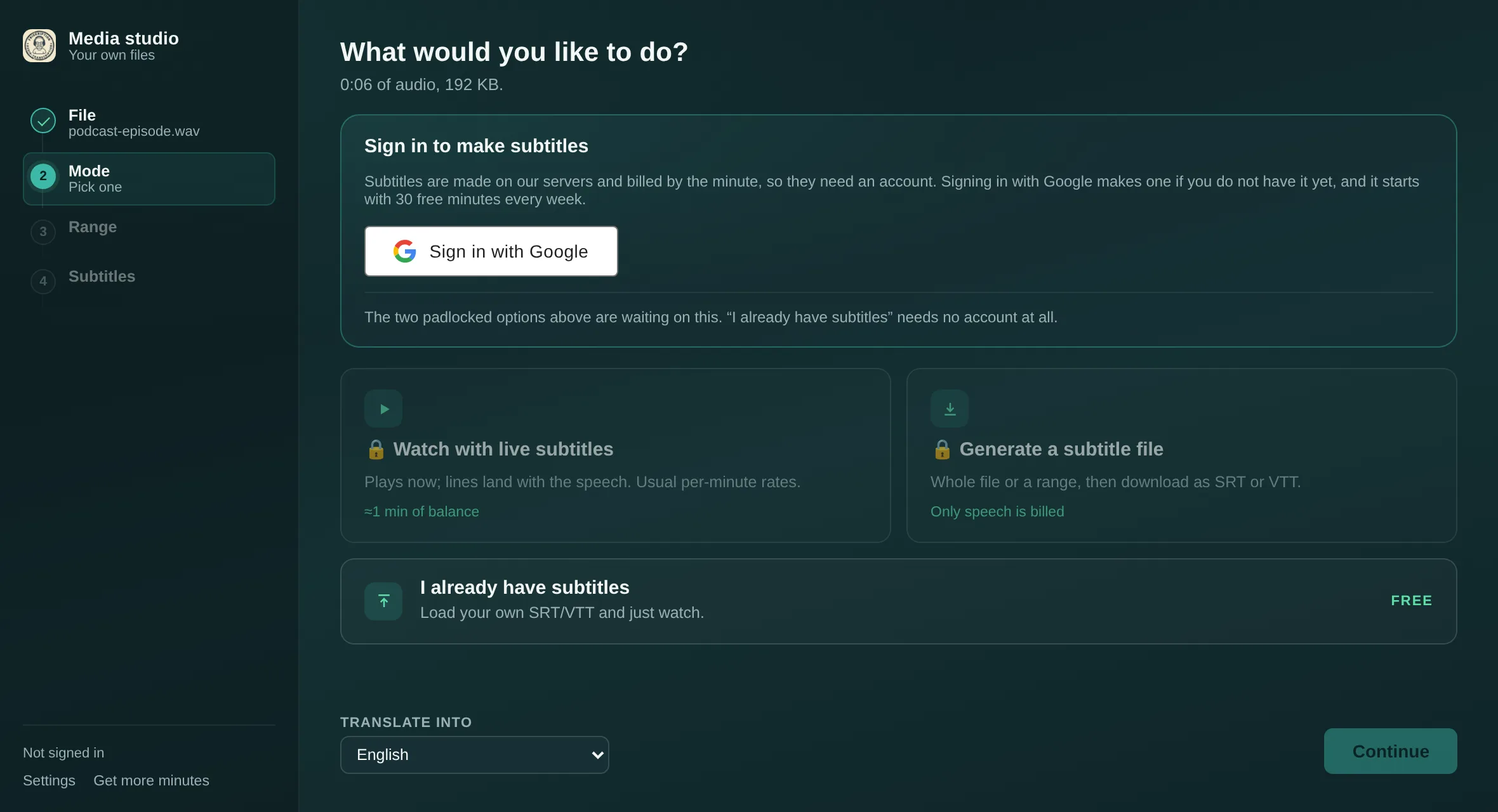
Langkah 2. Dua mode bergembok itu menunggu Anda masuk; yang ketiga tak pernah membutuhkannya. -
Seluruh berkas, atau satu bagiannya saja
Biarkan Semuanya tercentang untuk mensubtitle keseluruhan. Untuk satu bagian saja, lepas centangnya, geser pratinjau ke satu momen dan sematkan sebagai awal, lalu lakukan hal yang sama untuk akhirnya. Hanya rentang yang Anda pilih yang ditranskripsikan — berguna ketika Anda ingin teks untuk klip dua menit dari rekaman sepanjang satu jam.
Bagaimanapun hanya ucapan yang dihitung, jadi hening panjang, bantalan musik, dan suara ruangan di dalam berkas tidak memakan menit Anda.
-
Baca dulu, baru unduh
Langkah terakhir mendaftar setiap baris dengan waktunya. Bacalah sebelum mengekspor — nama dan istilah teknis adalah titik terlemah transkrip mana pun, dan glosarium di Setelan mengunci sebuah nama untuk selamanya kalau Anda akan mensubtitle lebih banyak dari sumber yang sama.
Kalau sebuah teks selalu muncul lebih cepat atau lebih lambat dari gambarnya, Sesuaikan subtitle menggesernya tanpa membuat ulang apa pun. Lalu ambil Unduh SRT atau Unduh VTT.
Apa yang benar-benar Anda dapat
Kedua format membawa baris yang sama dan waktu yang sama. Ini ekspor sungguhan, sepanjang tiga baris teks:
SRT
1
00:00:01,200 --> 00:00:04,600
So today we are finally opening the
box everyone has been asking about.

2
00:00:04,600 --> 00:00:07,900
I have not looked inside. Not once,
I promise.

3
00:00:08,300 --> 00:00:11,400
Right — let us do this properly.
VTT
WEBVTT

1
00:00:01.200 --> 00:00:04.600
So today we are finally opening the
box everyone has been asking about.

2
00:00:04.600 --> 00:00:07.900
I have not looked inside. Not once,
I promise.

3
00:00:08.300 --> 00:00:11.400
Right — let us do this properly.
Perbedaannya kecil dan sepenuhnya mekanis: VTT dibuka dengan baris WEBVTT, dan cap waktunya memisahkan milidetik dengan titik di tempat SRT memakai koma. Selebihnya tidak ada yang berubah.
SRT atau VTT — mana yang diambil
| Ke mana subtitle-nya pergi | Ambil | Kenapa |
|---|---|---|
| Editor video — Premiere, DaVinci Resolve, Final Cut, CapCut | SRT | Format yang diimpor semua editor tanpa bertanya dua kali. |
| Pemutar desktop — VLC, IINA, mpv | SRT | Taruh di samping videonya dengan nama berkas yang sama, ia memuat sendiri. |
| Mengunggah teks ke YouTube | SRT | YouTube menerima keduanya, tetapi SRT jalurnya paling mulus. |
Elemen <video> HTML5 di halaman web |
VTT | Elemen <track> membaca WebVTT dan hanya WebVTT. |
| Belum tahu | SRT | Dukungan lebih luas, dan mengonversinya ke VTT nanti hanya soal satu baris tajuk dan sekali cari-dan-ganti. |
Ada tulisan yang lebih panjang tentang kedua format itu kalau Anda ingin daftar lengkap apa yang bisa dilakukan yang satu dan tidak oleh yang lain.
Menyimpan bahasa aslinya juga
Untuk belajar bahasa, atau untuk penonton yang ingin memeriksa terjemahannya, tiap baris teks bisa membawa keduanya. Nyalakan Tampilkan juga kata aslinya di bawah terjemahan di Setelan sebelum membuatnya, dan ekspornya jadi seperti ini:
1
00:00:01,200 --> 00:00:04,600
So today we are finally opening the box everyone has been asking about.
(というわけで今日は、みんなが気になってた例の箱をついに開けます。)

2
00:00:04,600 --> 00:00:07,900
I have not looked inside. Not once, I promise.
(中身はまだ見てません。一度も、本当に。)
Baris terjemahan datang lebih dulu dan aslinya duduk di bawahnya dalam kurung, di dalam baris teks yang sama — sehingga pemutar mana pun menampilkan keduanya bersamaan tanpa perlu dua trek subtitle.
Berapa biayanya
Tiga puluh menit tiap minggu, gratis, diisi ulang tiap Senin entah Anda pernah membayar atau tidak. Tidak ada langganan dalam bentuk apa pun.
- Melewati jatah mingguan, paket awal sekali bayar $1,99 menambah 90 menit.
- Paket reguler berkisar $2,99 sampai $24,99, hingga 1.440 menit. Paket lebih besar lebih murah per menit, dan menitnya tidak pernah kedaluwarsa.
- Sebagai gantinya Anda bisa menyambungkan kunci API OpenAI, Anthropic, atau ElevenLabs milik Anda sendiri dan hanya membayar penyedia Anda.
Menit dihitung terhadap ucapan, bukan panjang berkas, jadi rekaman dengan jeda panjang lebih murah daripada yang disiratkan durasinya. Harga lengkapnya ada di toko menit.
Lima belas bahasanya
Inggris, Jepang, Mandarin, Korea, Spanyol, Prancis, Jerman, Portugis, Rusia, Arab, Hindi, Italia, Vietnam, Thai, dan Indonesia. Bahasa yang sedang diucapkan dideteksi otomatis — Anda hanya memilih akan diterjemahkan ke mana.
Pertanyaan
Apa saya perlu memasang sesuatu?
Tidak. Studio media adalah halaman web. Ekstensi Chrome dipakai untuk mensubtitle sesuatu yang berjalan langsung di sebuah tab; untuk berkas yang sudah Anda punya, peramban saja cukup.
Apakah video saya diunggah?
Tidak. Berkasnya didekode di peramban dan tetap di komputer Anda. Hanya potongan audio pendek yang dikirim keluar untuk ditranskripsikan, dan potongan itu tidak disimpan.
Saya sebaiknya mengunduh SRT atau VTT?
SRT untuk editor video dan pemutar desktop, dan untuk diunggah bersama video ke YouTube. VTT kalau subtitle-nya akan dipasang di halaman web, karena video HTML5 hanya membaca WebVTT. Lihat tabel di atas.
Bisakah saya mendapat bahasa asli dan terjemahannya dalam satu berkas?
Bisa — nyalakan “Tampilkan juga kata aslinya di bawah terjemahan” di Setelan sebelum membuatnya. Tiap baris teks ditulis dengan terjemahan lebih dulu dan aslinya di bawahnya dalam kurung.
Berapa biayanya?
Tiga puluh menit tiap minggu gratis dan terisi ulang tiap Senin. Melewati itu, paket awal sekali bayar $1,99 menambah 90 menit dan paket reguler berkisar $2,99 sampai $24,99. Hanya ucapan yang ditagih.
Format berkas apa saja yang bisa saya beri subtitle?
MP4, WebM, MP3, M4A, dan WAV.
Saya sudah punya berkas subtitle — bisakah saya menonton dengan itu saja?
Bisa, dan tidak memakan biaya apa pun. Pilih “Saya sudah punya subtitle”, muat SRT atau VTT Anda, dan studio memutar videonya bersama itu. Tidak perlu akun.
Bagaimana kalau yang mau disubtitle itu siaran langsung?
Itu tugas ekstensi Chrome — ia mendengarkan audio sebuah tab dan menggambar subtitle terjemahan di atas videonya selagi berjalan, termasuk pada siaran yang tak punya trek teks. Halaman utama membahasnya.
Beri subtitle pada sesuatu yang sudah Anda punya
Tiga puluh menit gratis tiap minggu. Tanpa kartu, tanpa instalasi.
Buka studio media