Friskription → Blog → Sottotitola il tuo video
Come aggiungere sottotitoli tradotti al tuo video
Trascina un file nel browser, scegli una lingua e scarica i sottotitoli come SRT o VTT. Niente da installare, il video non lascia mai il tuo computer, e i primi trenta minuti di ogni settimana sono gratis.
La risposta breve
- Apri lo studio multimediale — una pagina web, senza estensioni e senza niente da installare — e trascinaci dentro un MP4, WebM, MP3, M4A o WAV.
- Scegli Genera un file di sottotitoli e la lingua in cui tradurre. La lingua parlata viene rilevata per te.
- Il file resta sul tuo computer. Viene decodificato nel browser; escono soltanto brevi spezzoni audio da trascrivere, e non vengono conservati.
- Rileggi le righe, correggi il tempo se una battuta entra in anticipo, poi scarica SRT per i montaggi e i player oppure VTT per una pagina web.
- Trenta minuti ogni settimana sono gratis, e si paga solo il parlato — il silenzio e la musica nel file non contano.
Cosa ti serve
- Un browser. Niente estensione, niente download e per ora nessuna registrazione.
- Un file in MP4, WebM, MP3, M4A o WAV.
- Un account Google, nel punto in cui i sottotitoli vengono davvero generati: si producono su un server e si contano al minuto, quindi serve dove addebitarli. L'accesso crea l'account se non ne hai uno, e parte con 30 minuti gratis a settimana.
I quattro passaggi
-
Scegli il tuo file
Apri lo studio multimediale e trascinaci dentro il video o l'audio. Viene letto nel browser: il file in sé resta sul tuo computer, ed escono soltanto brevi spezzoni dell'audio da trascrivere. Dopo non viene conservato nulla.
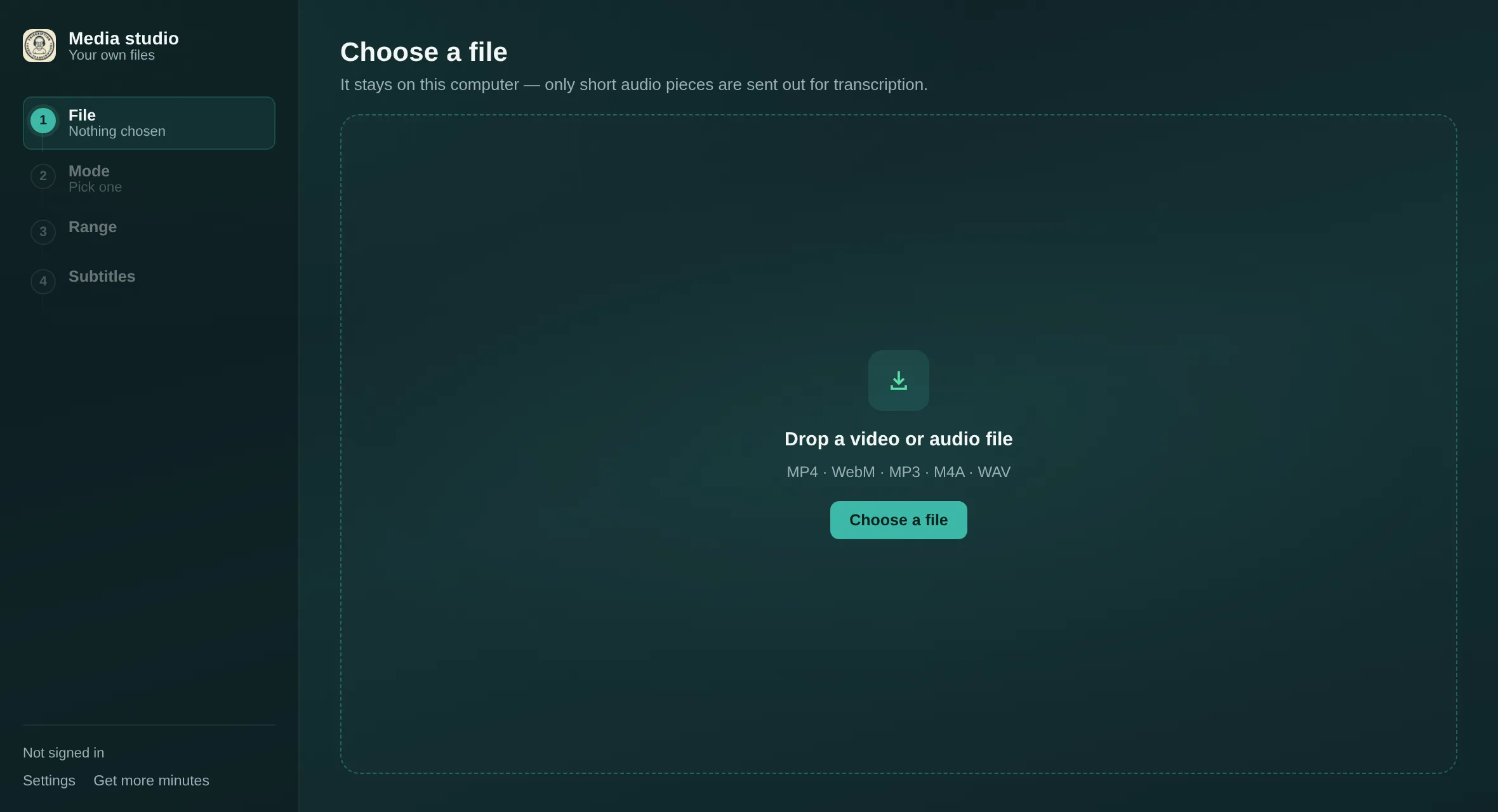
Passaggio 1. I quattro passaggi sulla sinistra restano visibili per tutto il percorso. -
Di' cosa vuoi, e in quale lingua
Una volta che lo studio ha letto il file, ci sono tre possibilità:
- Genera un file di sottotitoli — è di questo che parla la guida. Produce battute che puoi scaricare come SRT o VTT.
- Guarda con sottotitoli dal vivo — riproduce il file subito, con le righe che arrivano insieme al parlato. Niente da scaricare.
- Ho già i sottotitoli — carica il tuo SRT o VTT e guarda e basta. Questa è gratuita e non richiede alcun account.
Imposta Traduci in sulla lingua che vuoi. Sono quindici, e la lingua parlata viene rilevata per te: di norma non c'è altro da impostare.
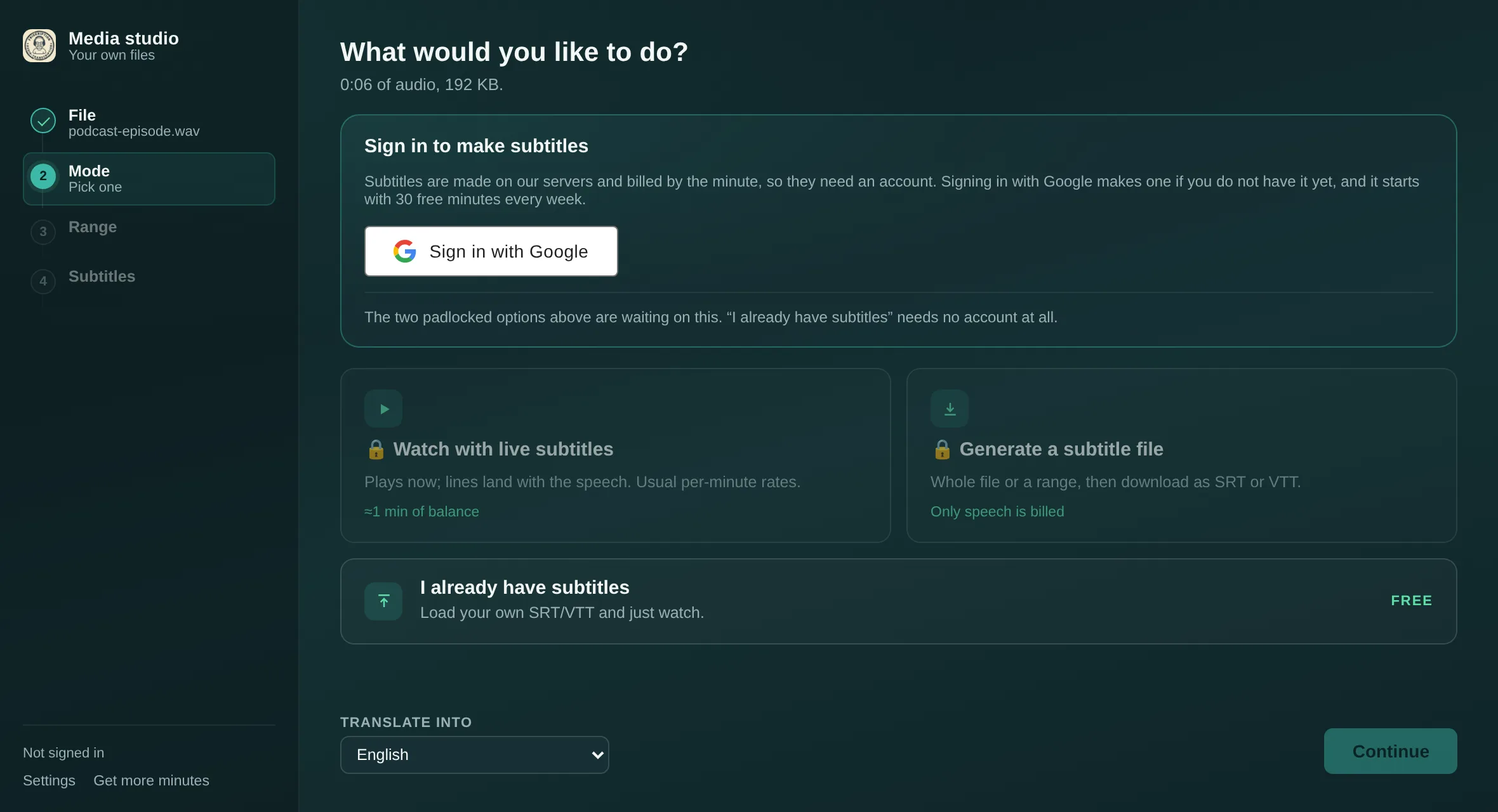
Passaggio 2. I due modi col lucchetto aspettano l'accesso; il terzo non ne ha mai bisogno. -
Tutto il file, o solo una parte
Lascia spuntato Tutto per sottotitolare l'intero file. Per farne solo una parte, togli la spunta, porta l'anteprima su un istante e fissalo come inizio, poi fai lo stesso per la fine. Viene trascritto solo l'intervallo scelto — utile quando servono i sottotitoli di uno spezzone di due minuti preso da una registrazione di un'ora.
In ogni caso si paga solo il parlato, quindi silenzi lunghi, tappeti musicali e rumore d'ambiente nel file non intaccano i tuoi minuti.
-
Rileggi, poi scarica
L'ultimo passaggio elenca ogni riga con il suo tempo. Rileggilo prima di esportare: nomi e termini tecnici sono il punto più debole di qualunque trascrizione, e il glossario nelle Impostazioni fissa un nome una volta per tutte se hai intenzione di sottotitolare altro materiale dalla stessa fonte.
Se una battuta entra sistematicamente in anticipo o in ritardo rispetto alle immagini, Regola sottotitoli le sposta senza rigenerare niente. Poi scegli Scarica SRT o Scarica VTT.
Cosa ottieni davvero
Entrambi i formati portano le stesse righe e gli stessi tempi. Questa è un'esportazione vera, lunga tre battute:
SRT
1
00:00:01,200 --> 00:00:04,600
So today we are finally opening the
box everyone has been asking about.

2
00:00:04,600 --> 00:00:07,900
I have not looked inside. Not once,
I promise.

3
00:00:08,300 --> 00:00:11,400
Right — let us do this properly.
VTT
WEBVTT

1
00:00:01.200 --> 00:00:04.600
So today we are finally opening the
box everyone has been asking about.

2
00:00:04.600 --> 00:00:07.900
I have not looked inside. Not once,
I promise.

3
00:00:08.300 --> 00:00:11.400
Right — let us do this properly.
Le differenze sono piccole e del tutto meccaniche: il VTT si apre con una riga WEBVTT, e i suoi marcatori temporali separano i millisecondi con un punto dove SRT usa una virgola. Nient'altro cambia.
SRT o VTT — quale prendere
| Dove vanno i sottotitoli | Prendi | Perché |
|---|---|---|
| Un software di montaggio — Premiere, DaVinci Resolve, Final Cut, CapCut | SRT | Il formato che ogni software di montaggio importa senza farselo ripetere. |
| Un player da scrivania — VLC, IINA, mpv | SRT | Mettilo accanto al video con lo stesso nome e si carica da solo. |
| Caricare sottotitoli su YouTube | SRT | YouTube prende entrambi, ma con SRT c'è meno attrito. |
Un <video> HTML5 su una pagina web |
VTT | L'elemento <track> legge WebVTT e solo WebVTT. |
| Non lo sai ancora | SRT | Supporto più ampio, e convertirlo poi in VTT è una riga di intestazione e un trova-e-sostituisci. |
C'è un pezzo più lungo sui due formati se vuoi l'elenco completo di ciò che uno sa fare e l'altro no.
Tenere anche la lingua originale
Per studiare una lingua, o per un pubblico che vuole controllare la traduzione, ogni battuta può portare entrambe. Attiva Mostra anche le parole originali sotto la traduzione nelle Impostazioni prima di generare, e l'esportazione viene così:
1
00:00:01,200 --> 00:00:04,600
So today we are finally opening the box everyone has been asking about.
(というわけで今日は、みんなが気になってた例の箱をついに開けます。)

2
00:00:04,600 --> 00:00:07,900
I have not looked inside. Not once, I promise.
(中身はまだ見てません。一度も、本当に。)
La riga tradotta viene per prima e l'originale sta sotto tra parentesi quadre, nella stessa battuta — così qualsiasi player le mostra insieme senza bisogno di due tracce di sottotitoli.
Quanto costa
Trenta minuti ogni settimana, gratis, ricaricati ogni lunedì che tu abbia mai pagato o no. Non c'è abbonamento di alcun tipo.
- Oltre la quota settimanale, un pacchetto iniziale una tantum da 1,99 $ aggiunge 90 minuti.
- I pacchetti normali vanno da 2,99 $ a 24,99 $, fino a 1.440 minuti. Quelli più grandi costano meno al minuto, e i minuti non scadono mai.
- In alternativa puoi collegare le tue chiavi API di OpenAI, Anthropic o ElevenLabs e pagare solo il tuo fornitore.
I minuti si contano sul parlato, non sulla durata del file, quindi una registrazione con lunghe pause costa meno di quanto la sua durata lasci pensare. I prezzi completi sono nel negozio dei minuti.
Le quindici lingue
Inglese, giapponese, cinese, coreano, spagnolo, francese, tedesco, portoghese, russo, arabo, hindi, italiano, vietnamita, thai e indonesiano. La lingua parlata viene rilevata automaticamente — tu scegli solo in quale tradurre.
Domande
Devo installare qualcosa?
No. Lo studio multimediale è una pagina web. L'estensione per Chrome serve a sottotitolare qualcosa che sta andando dal vivo in una scheda; per un file che hai già, basta il browser.
Il mio video viene caricato da qualche parte?
No. Il file viene decodificato nel browser e resta sul tuo computer. Escono soltanto brevi spezzoni dell'audio da trascrivere, e non vengono conservati.
Devo scaricare SRT o VTT?
SRT per i software di montaggio e i player da scrivania, e per caricarlo insieme a un video su YouTube. VTT se i sottotitoli vanno su una pagina web, perché il video HTML5 legge solo WebVTT. Vedi la tabella qui sopra.
Posso avere lingua originale e traduzione in un unico file?
Sì — attiva «Mostra anche le parole originali sotto la traduzione» nelle Impostazioni prima di generare. Ogni battuta viene scritta con la traduzione per prima e l'originale sotto tra parentesi quadre.
Quanto costa?
Trenta minuti ogni settimana sono gratis e si ricaricano ogni lunedì. Oltre, un pacchetto iniziale una tantum da 1,99 $ aggiunge 90 minuti e i pacchetti normali vanno da 2,99 $ a 24,99 $. Si paga solo il parlato.
Quali formati di file posso sottotitolare?
MP4, WebM, MP3, M4A e WAV.
Ho già un file di sottotitoli — posso solo guardare il video con quelli?
Sì, e non costa nulla. Scegli «Ho già i sottotitoli», carica il tuo SRT o VTT, e lo studio riproduce il video con quelli. Nessun account necessario.
E per sottotitolare una diretta, invece?
Quello è il compito dell'estensione per Chrome — ascolta l'audio di una scheda e disegna sottotitoli tradotti sul video mentre va, anche su dirette senza traccia di sottotitoli. La pagina iniziale lo spiega.
Sottotitola qualcosa che hai già
Trenta minuti gratis a settimana. Niente carta, niente da installare.
Apri lo studio multimediale