Friskription → ブログ → 会議
Zoom・Meet・Teamsのライブ翻訳字幕
主要プラットフォームはどれも字幕に対応しました。そして3つとも、やり方も価格も対応言語も少しずつ違います。それぞれで何が得られるのか — そして、どれにも当てはまらない通話をどうするか。
手短に言うと
- まずプラットフォームを確認してください。Zoom、Google Meet、Microsoft Teamsはいずれもライブ字幕を提供しており、3つとも何らかの形で翻訳字幕を用意しています — 通常は有料プランで、対応する言語の組み合わせも限られます。
- 穴は予測できます。無料プラン、ゲスト参加者、ただ視聴しているだけのウェビナー、ブラウザ経由の録画、そして対応リストにない言語の組み合わせ。
- そうした場面では、ブラウザ側のツールが音声から動きます。Friskriptionは音が鳴るタブなら何にでも字幕をつけるので、ブラウザのタブで開く通話は配信と変わりません。
- 取り込むのはタブの音声、つまり他の参加者の声です。翻訳を必要としているのが自分なら、それがまさに欲しいものです。
- 毎週30分無料で、課金は音声のある部分だけ。会議の沈黙には料金がかかりません。
各プラットフォームで得られるもの
3社ともプランを頻繁に変えるので、ここに書いた「形」は信頼できるものとして扱いつつ、そのために課金する前に現在のプランを確認してください。
| プラットフォーム | ライブ字幕 | 翻訳字幕 | よくある落とし穴 |
|---|---|---|---|
| Zoom | あり(無料アカウントでも) | 有料アドオンまたは上位プラン、言語の組み合わせは限定 | ホストが会議ごとに有効にする必要があり、参加者が自分だけで切り替えることはできません。 |
| Google Meet | あり | 対象のWorkspaceプランで翻訳字幕、組み合わせは少数 | 使えるかどうかは主催者のプラン次第で、あなたのプランではありません。 |
| Microsoft Teams | あり | 対象ライセンスでライブ翻訳字幕 | テナントのライセンスに紐づいており、それを自分で決められることはまずありません。 |
| ただ視聴しているだけのウェビナーや配信 | 主催者が用意したものだけ | たいていなし | あなたは聴衆です。有効にできるものが何もありません。 |
4行とも同じ形をしています。翻訳字幕が得られるかどうかは、他人の判断です。ホストのプラン、主催者のライセンス、ウェビナー制作側の設定に左右されます。答えが「いいえ」なら、あなたの側のどの設定も状況を変えません。
代わりに自分の側でやる
ブラウザ側のツールはその依存関係を取り払います。デスクトップアプリではなくブラウザのタブで通話に参加すれば、会議は「音が鳴るタブ」になります — そしてそれは、誰のプランに関係なく文字起こしと翻訳ができる対象です。
取り込まれるのはタブの音声、つまり他の参加者、共有された動画、発表者の声です。自分のマイクはタブの出力の一部ではありません。それが正しい向きです — 自分の言うことは自分で分かっているのであり、字幕が要るのは追えていない相手のほうです。
通話の前に整えておく
-
ブラウザのタブで参加する
Zoom、Meet、Teamsにはいずれもブラウザ版があります。デスクトップアプリはブラウザ拡張機能の手が届かない場所なので、ウェブ版であることがそもそもこれを可能にしています。
-
そのタブで字幕を開始する
拡張機能を開き、読みたい言語を設定して、開始を押します。15言語あり、話されている言語は検出されます。2人が言語を行き来する会議ではこれが効いてきます。
-
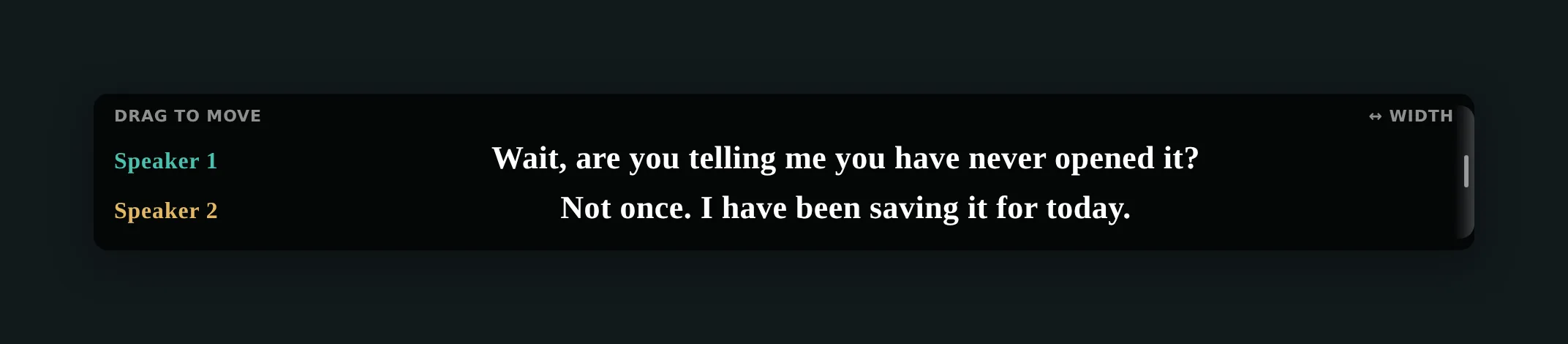
オーバーレイを適切な位置に
発表者の映像の下か、共有スライドの下へドラッグしてください。会議にはQuickよりPreciseのほうが向きます。断片より完結した文のほうが行動に移しやすく、口を挟まない会話では1秒の追加遅延に代償がないからです。
-
終わったらトランスクリプトを書き出す
セッションの行はファイルに保存できるので、苦労して追った通話が読み返せるメモになります。会議の記録を残す前に組織の規定を確認してください — これは技術の問題ではなく方針の問題です。
録画は生の通話より簡単
会議が録画されていてファイルが手元にあるなら、ライブで字幕をつけないでください。MP4か音声をメディアスタジオに入れて、きちんとした字幕ファイルを受け取りましょう — 自分のペースで読み、大事なところを直し、SRTを保存できます。ライブではないのですから、ライブの妥協を受け入れる必要はありません。手順はこちらです。
プライバシーについて一言
会議はこれが最も重要になる場面なので、はっきり書きます。音声は翻訳が動いている間だけ処理され、保存されることはありません。サーバーに録音されて残ることはありません。
それでも組織の許容範囲を超えるなら、自分のOpenAI、Anthropic、ElevenLabsのAPIキーを接続してください。そのモードでは音声はブラウザから、あなたがすでに契約しているプロバイダーへ直接送られ、Friskriptionのサーバーには一切届きません。正式な内容はプライバシーポリシーにあります。
よくある質問
ホストが何も有効にしなくてもZoom通話で翻訳字幕を得られますか?
Zoom経由では得られません。Zoomの翻訳字幕は、対象プランのホストが有効にするものです。Zoomのウェブ版で参加してタブに字幕をつければ、あなたの側だけで完結します。会議の機能ではなく、タブがすでに再生している音声を使うからです。
自分のマイクも取り込まれますか?
いいえ。取り込むのはタブの音声、つまり他の参加者が話している内容です。自分の声はタブが再生するものの一部ではありません。
デスクトップアプリでも使えますか?
使えません — Chrome拡張機能が聞けるのはChromeのタブだけです。代わりにプラットフォームのウェブ版から参加してください。Zoom、Meet、Teamsの3つともウェブ版があります。
通話中の他の人に分かりますか?
会議内で何かが告知されることはなく、プラットフォームに何かが送られることもありません。相手に伝えるかどうかは職場の慣習の問題であり、トランスクリプトの記録は組織の規定に左右される場合があります。
会議の音声は保存されますか?
いいえ。翻訳が動いている間に処理され、保存されることはありません。自分のAPIキーを使えば、ブラウザから直接あなたのプロバイダーへ送られ、Friskriptionのサーバーには届きません。
会議ではどのくらいの分数を使いますか?
課金対象は音声のある部分だけなので、間合いや沈黙、全員がそろうまでの時間は数えません。毎週30分無料で毎週月曜に補充され、それを超えると90分1.99ドルからの一度きりのパックです。
視聴しているだけのウェビナーにも字幕をつけられますか?
つけられますし、そこはプラットフォームが最も不得意な場面のひとつです — 参加者としては有効にできるものが何もありません。ウェビナーがブラウザのタブで再生されるなら、他のタブと同じように字幕をつけられます。