Friskription → ブログ → 自分の動画に字幕をつける
自分の動画に翻訳字幕をつける方法
ファイルをブラウザに落とし、言語を選び、字幕をSRTかVTTでダウンロードする。インストールするものはなく、動画がパソコンから出ることもなく、毎週はじめの30分は無料です。
短い答え
- メディアスタジオを開いて — ただのウェブページで、拡張機能もインストールも不要です — MP4、WebM、MP3、M4A、WAVのいずれかを落とします。
- 字幕ファイルを生成と、訳す先の言語を選びます。話されている言語は自動で判定されます。
- ファイルはパソコンに残ります。ブラウザ内でデコードされ、外に出るのは文字起こし用の短い音声だけで、それも保存されません。
- 行を読み通し、キューが早すぎるならタイミングを調整してから、編集ソフトやプレーヤー向けにはSRTを、ウェブページ向けにはVTTをダウンロードします。
- 毎週30分が無料で、課金されるのは話されている部分だけ。ファイル中の無音や音楽は数えられません。
必要なもの
- ブラウザ。拡張機能もダウンロードもなく、この時点で登録するものもありません。
- MP4、WebM、MP3、M4A、WAVのいずれかのファイル。
- Googleアカウント。必要になるのは実際に字幕を生成する段階です。字幕はサーバーで作られて分単位で課金されるので、請求先が要ります。サインインすればアカウントがなければ作られ、毎週30分の無料枠付きで始まります。
四つのステップ
-
ファイルを選ぶ
メディアスタジオを開いて動画か音声を落とします。読み込みはブラウザ内で行われ、ファイル自体はパソコンに残り、外に出るのは文字起こし用の短い音声だけです。処理後に保存されるものはありません。
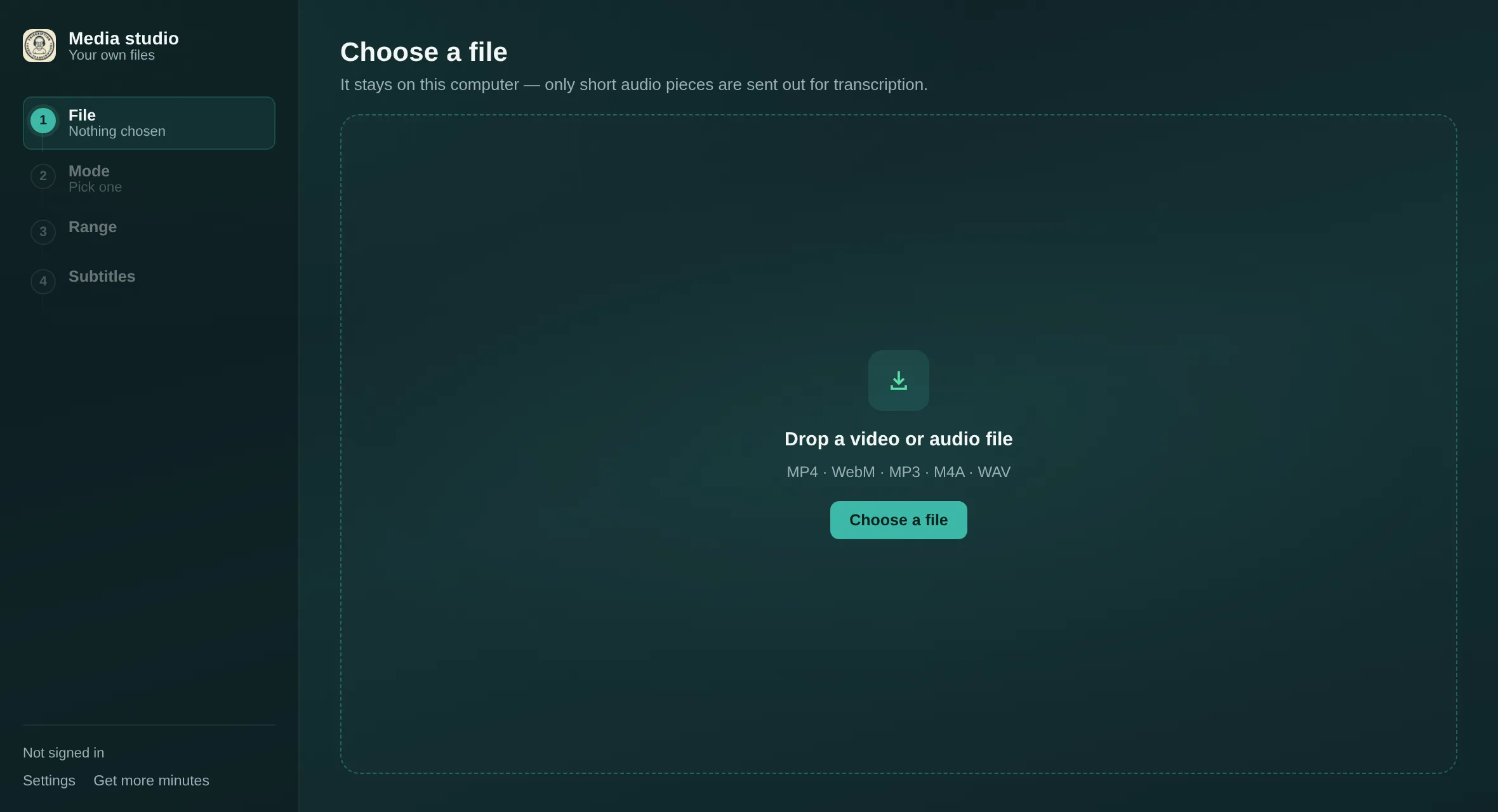
ステップ1。左側の四つのステップは最後まで表示されたままです。 -
何をしたいか、どの言語にするかを伝える
スタジオがファイルを読み込むと、三つの選択肢が出ます:
- 字幕ファイルを生成 — この記事の主題です。SRTかVTTでダウンロードできるキューを作ります。
- ライブ字幕で視聴 — その場で再生し、話に合わせて行が出ます。ダウンロードはありません。
- 字幕はすでにある — 自分のSRTかVTTを読み込んで見るだけ。これは無料で、アカウントもまったく要りません。
翻訳先を好きな言語に設定します。15言語あり、話されている言語は自動で判定されるので、ふつうはほかに設定するものはありません。
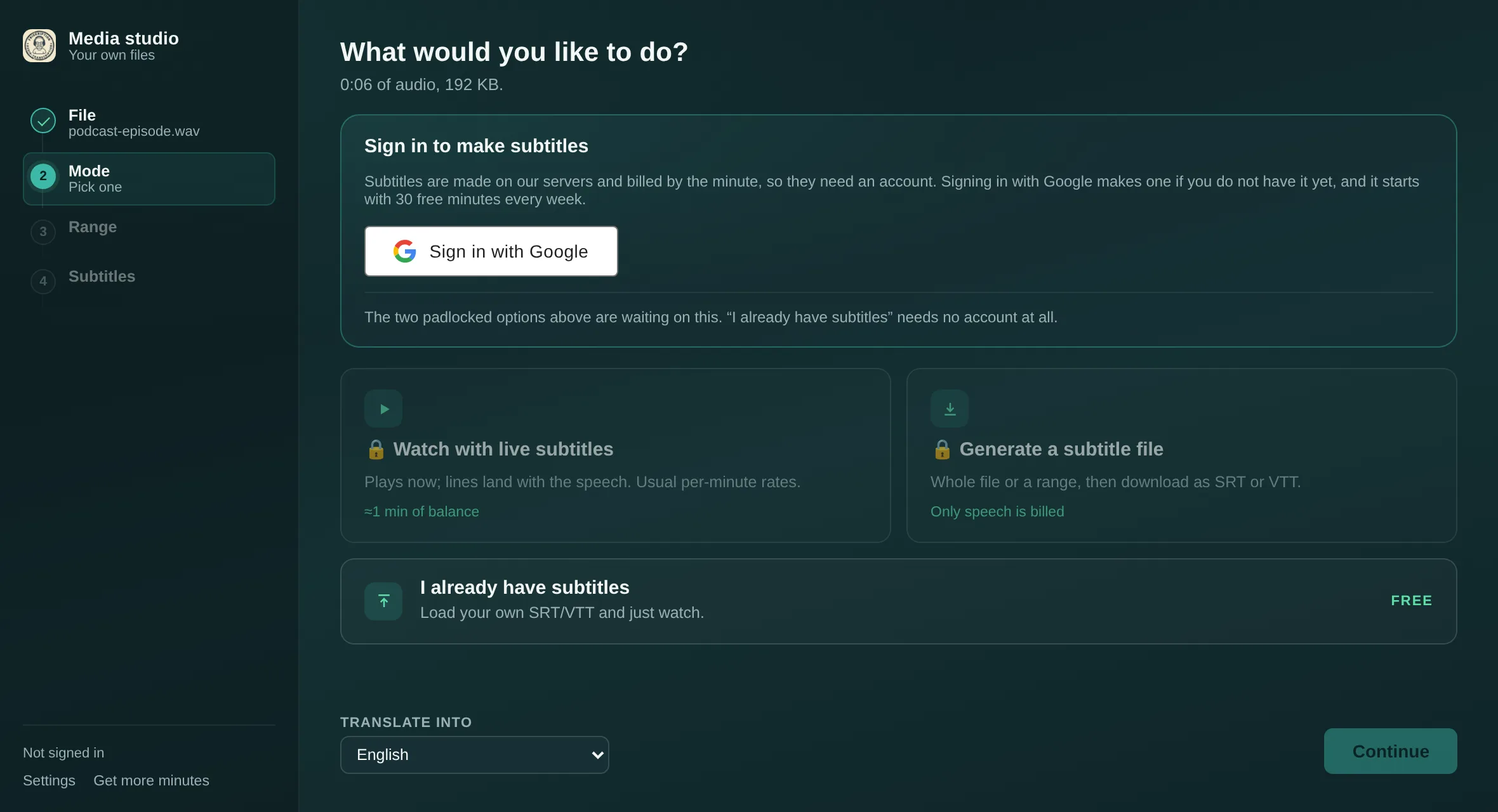
ステップ2。鍵の付いた二つのモードはサインイン待ちで、三つ目は最後まで不要です。 -
ファイル全体か、その一部かを選ぶ
全部に字幕を付けるならすべてのチェックはそのままに。一部だけにするならチェックを外し、プレビューを目当ての瞬間まで動かして開始として固定し、終了も同じようにします。文字起こしされるのは選んだ範囲だけなので、一時間の録画から二分のクリップだけ字幕がほしいときに便利です。
どちらにしても課金されるのは話されている部分だけなので、長い無音、BGM、部屋の環境音は分数を食いません。
-
読み通してからダウンロードする
最後のステップにはすべての行がタイミング付きで並びます。書き出す前に読んでください。どんな文字起こしでも弱いのは名前と専門用語で、同じ素材からもっと字幕を作るつもりなら、設定の用語集で名前を固定できます。
映像に対してキューが毎回早い、あるいは遅いなら、字幕を調整で作り直さずにずらせます。あとはSRTをダウンロードかVTTをダウンロードを選ぶだけです。
実際に手に入るもの
どちらの形式も同じ行と同じタイミングを運びます。これは実際の書き出しで、キュー三つ分です:
SRT
1
00:00:01,200 --> 00:00:04,600
So today we are finally opening the
box everyone has been asking about.

2
00:00:04,600 --> 00:00:07,900
I have not looked inside. Not once,
I promise.

3
00:00:08,300 --> 00:00:11,400
Right — let us do this properly.
VTT
WEBVTT

1
00:00:01.200 --> 00:00:04.600
So today we are finally opening the
box everyone has been asking about.

2
00:00:04.600 --> 00:00:07.900
I have not looked inside. Not once,
I promise.

3
00:00:08.300 --> 00:00:11.400
Right — let us do this properly.違いは小さく、まったく機械的なものです。VTTはWEBVTTの行で始まり、タイムスタンプのミリ秒の手前がSRTのカンマに対してピリオドになります。ほかは何も変わりません。
SRTかVTTか — どちらを選ぶか
| 字幕の行き先 | 選ぶのは | 理由 |
|---|---|---|
| 動画編集ソフト — Premiere、DaVinci Resolve、Final Cut、CapCut | SRT | どの編集ソフトも聞き返さずに読み込む形式です。 |
| デスクトップのプレーヤー — VLC、IINA、mpv | SRT | 動画と同じ名前で横に置けば、勝手に読み込まれます。 |
| YouTubeへの字幕アップロード | SRT | YouTubeは両方受け付けますが、SRTがいちばん引っかかりません。 |
WebページのHTML5 <video> |
VTT | <track>要素はWebVTTしか読みません。 |
| まだ決まっていない | SRT | 対応が広く、あとからVTTにするのもヘッダ1行と置換だけです。 |
片方にできてもう片方にできないことの全リストがほしければ、二つの形式についての長めの記事があります。
原語も一緒に残す
語学学習のため、あるいは訳を確かめたい読者のために、各キューに両方を入れられます。生成の前に設定で訳の下に原語も表示するをオンにすると、書き出しはこうなります:
1
00:00:01,200 --> 00:00:04,600
So today we are finally opening the box everyone has been asking about.
(というわけで今日は、みんなが気になってた例の箱をついに開けます。)

2
00:00:04,600 --> 00:00:07,900
I have not looked inside. Not once, I promise.
(中身はまだ見てません。一度も、本当に。)
訳文が先に来て、その下に原文が括弧付きで、同じキューの中に並びます。字幕トラックを二つ用意しなくても、どのプレーヤーでも両方が一緒に表示されます。
費用
毎週30分が無料で、支払ったことがあるかどうかにかかわらず毎週月曜に補充されます。いかなる種類のサブスクリプションもありません。
- 週の無料枠を超えたら、一回きりの$1.99のスターターパックで90分が加わります。
- 通常のパックは$2.99から$24.99、最大1,440分。大きいパックほど分単価が安く、購入した分は失効しません。
- 代わりに自分のOpenAI、Anthropic、ElevenLabsのAPIキーをつないで、プロバイダーにだけ支払うこともできます。
分数はファイルの長さではなく話されている時間に対して数えられるので、間の多い録音は再生時間から想像するより安く済みます。全価格は分数ストアにあります。
15の言語
英語、日本語、中国語、韓国語、スペイン語、フランス語、ドイツ語、ポルトガル語、ロシア語、アラビア語、ヒンディー語、イタリア語、ベトナム語、タイ語、インドネシア語。話されている言語は自動で判定されるので、あなたが選ぶのは訳す先だけです。
よくある質問
何かインストールする必要はありますか?
いいえ。メディアスタジオはウェブページです。Chrome拡張機能はタブで今流れているものに字幕を付けるためのもので、すでに手元にあるファイルならブラウザだけで足ります。
自分の動画はアップロードされますか?
いいえ。ファイルはブラウザ内でデコードされ、パソコンに残ります。外に出るのは文字起こし用の短い音声だけで、それも保存されません。
SRTとVTTのどちらをダウンロードすべきですか?
動画編集ソフトやデスクトップのプレーヤー、そしてYouTubeに動画と一緒に上げるならSRT。字幕をウェブページに載せるならVTTです。HTML5のvideoはWebVTTしか読まないからです。上の表を参照してください。
原語と訳を一つのファイルに入れられますか?
はい。生成の前に設定で「訳の下に原語も表示する」をオンにしてください。各キューは訳が先、その下に原文が括弧付きで書かれます。
費用はいくらですか?
毎週30分が無料で、毎週月曜に補充されます。それを超えると、一回きりの$1.99のスターターパックで90分が加わり、通常のパックは$2.99から$24.99です。課金されるのは話されている部分だけです。
どのファイル形式に字幕を付けられますか?
MP4、WebM、MP3、M4A、WAVです。
すでに字幕ファイルがあります。それで見るだけでもいいですか?
はい、しかも無料です。「字幕はすでにある」を選んで自分のSRTかVTTを読み込めば、スタジオがそれ付きで動画を再生します。アカウントは要りません。
ライブ配信に字幕を付けたい場合は?
それはChrome拡張機能の仕事です。タブの音声を聞いて、再生中の動画の上に翻訳字幕を描きます。字幕トラックのない配信でも動きます。詳しくはトップページで。