Friskription → ブログ → Twitch
Twitch配信を自分の言語で観る方法
Twitchには字幕がありません。だから字幕の翻訳もありません。打開策は、そこになかった文字を探すのをやめて、聞こえている音声を文字起こしすることです。
手短に言うと
- Twitchには字幕トラックがありません。ほぼすべてのチャンネルでそうです。字幕が出るのは配信者が自分で字幕ソフトを動かしている場合だけで、視聴者向けの翻訳機能は一切ありません。
- だから字幕翻訳系の拡張機能はTwitchで空振りに終わります。読み取るものが存在しないのです。
- 使えるのはタブの音声を文字起こしする方法です。Friskriptionが配信の音声を聞き取り、文字起こしして、翻訳を映像の上に描画します。
- セットアップはインストール、Googleでサインイン、言語を選ぶ、開始を押す — 1分ほどです。毎週30分の字幕が無料で、毎週月曜に補充されます。
- Kickでも、VODでも、クリップでも、音が鳴る他のどんなタブでも同じように動きます。
よくある小技が空振りする理由
字幕翻訳ツールのほとんどはテキストを扱う道具です。動画がすでに持っている字幕トラックを見つけ、そこから行を読み取り、翻訳に投げて、結果を画面に戻す。YouTubeの投稿動画では見事に機能します。YouTubeがアップロードされた動画の多くに自動字幕を生成しているからです。
Twitchは何も生成しません。プラットフォーム側の自動字幕は存在しません。配信者が自分で字幕を用意することはできます — たいていは配信ソフトに音声認識サービスを組み込む形です — し、ごく一部はそうしていますが、それは配信者の判断であり、通常は本人が話している言語のみで、視聴者がオンにできるものではありません。
代わりに使える方法
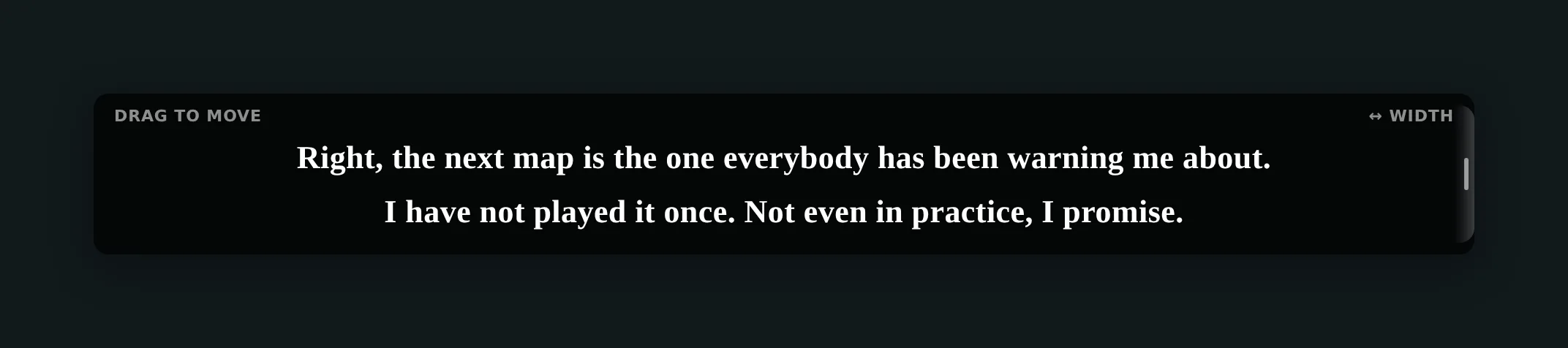
文字がないなら、音声だけが唯一の文字です。文字起こし型のオーバーレイは、タブが再生している音を取り込み、音声認識にかけ、各行を直前の行と読み合わせるモデルで翻訳し、結果を映像の上に描きます。配信者にもTwitchにも、何も求めません。
セットアップ
-
Chromeに拡張機能を追加する
Chromeウェブストアから Friskription をインストールし、ピン留めしておきます。配信中にコントロールパネルへ1クリックで届くようになります。ChromeのほかEdge、Brave、OperaなどChromium系ブラウザでも動きます。
-
Googleでサインインする
アカウントは分数を計測するためだけのものです。毎週30分の無料ライブ字幕から始まり、毎週月曜に補充されます。カードも、AIプロバイダーのアカウントも不要です。
-
翻訳先の言語を選ぶ
15言語から選べます:英語、日本語、中国語、韓国語、スペイン語、フランス語、ドイツ語、ポルトガル語、ロシア語、アラビア語、ヒンディー語、イタリア語、ベトナム語、タイ語、インドネシア語。話されている言語は自動検出されるので、配信者が文の途中で2言語を行き来しても、こちらは何もしなくて済みます。
-
配信を開いて開始を押す
数秒で行が届きはじめます。字幕ボックスをチャットやゲーム画面にかからない位置へドラッグし、文字サイズを一度決めれば、次回もそのサイトで覚えています。
Twitchで変えておきたい3つの設定
名前を用語集に入れる
音声認識が最も苦手なのは固有名詞で、そしてTwitch配信はほぼ固有名詞でできています。配信者のハンドルネーム、チャットの常連、キャラクター、アイテム、内輪ネタ。用語集は綴りをセッション中ずっと固定するので、最初の10分で4通りに化けた名前が、その後はずっと正しいままになります。よく観るチャンネルなら、一度2分かける価値があります。
配信に合わせてペースのプリセットを選ぶ
Quickは短い行を素早く出すので、とにかく話が速い雑談配信で「ついていければいい」ときに向きます。Preciseは自然な区切りを待ってから出すので、各行がひとまとまりの考えとして読めます。トーク配信やレビューなど、反応速度より文の中身が大事な場面向きです。Balancedはその中間で、既定値として十分です。
コラボでは話者ラベルをオンにする
通話に複数人がいる配信は、あっという間に読めない字幕の壁になります。話者ラベルは最大5人の声を区別して各行に印をつけます。たいていそれが、コラボについていけるかどうかの分かれ目になります。
遅延について
字幕は言葉の1〜3秒後に届くと考えてください。これは特定のツールの限界ではなく、問題そのものの形です。行は話されなければ聞こえず、聞こえなければ文字起こしできず、文字起こしされなければ翻訳できません。
その差が気になるなら、Syncモードは別のやり方をとります。再生を数秒だけ後ろへ引き、観ている映像より先に音声を処理するので、行が言葉の「後」ではなく「一緒に」届きます。口の動きと字幕がそろいます。CPUを少し多めに使い、一度きりの1.99ドルのスターターパックで恒久的に解放されます。
費用
毎週30分のライブ字幕が無料で、支払ったことがあるかどうかに関係なく毎週月曜に補充されます。サブスクリプションはありません。無料分を超えた場合、一度きりの1.99ドルのスターターパックで90分が追加され、Premiumが恒久的に解放されます。通常のパックは2.99ドルから24.99ドル、最大1,440分。分数に期限はありません。
課金対象は音声のある部分だけです。待機画面、ゲーム間の音楽、チャットを読んでいる長い沈黙は残高から引かれません。だから30分は思ったより長く持ちます。全価格は分数ストアにあります。
よくある質問
Twitchに字幕や自動翻訳はありますか?
ありません。Twitchは字幕を生成せず、視聴者向けの翻訳機能もありません。字幕が出るのは配信者が自分で字幕ソフトを動かしているチャンネルだけで、それはごく一部であり、通常は話している言語のみです。
字幕翻訳の拡張機能がTwitchで何も表示しないのはなぜ?
字幕トラックを探して読もうとしているのに、それが存在しないからです。この種の拡張機能はすでにあるテキストを翻訳するもので、Twitchには翻訳すべきテキストがないため、表示するものがありません。音声を文字起こしするツールにはこの問題がありません。
配信者側で何か有効にする必要はありますか?
いいえ。すべては画面のこちら側、あなたのブラウザの中で、タブがすでに再生している音声から行われます。配信者には使っていることが分かりませんし、何もする必要がありません。
VODやクリップでも動きますか?
はい。Chromeのタブで音が鳴るものなら何でも字幕をつけられます — ライブ配信、アーカイブされたVOD、クリップ、そしてKickやYouTubeなどでも同じです。
速い日本語や韓国語の配信についていけますか?
はい。むしろこの2つが最も多い使い方です。完全な文が一拍遅れて届くより短い行で追いつきたいなら、ペースのプリセットをQuickにしてください。そして配信者の名前と繰り返し出てくる用語を用語集に入れれば、毎回推測し直されることがなくなります。
本当に無料ですか?
毎週30分のライブ翻訳字幕が無料で、毎週月曜に補充されます。カードもAIプロバイダーのアカウントも不要です。それを超えると1.99ドルからの一度きりの分数パックで、サブスクリプションではなく、購入した分数に期限はありません。
配信の音声は録音されますか?
いいえ。音声は翻訳が動いている間だけ処理され、保存されることはありません。自分のOpenAI、Anthropic、ElevenLabsのキーを接続した場合は、音声はブラウザから直接そのプロバイダーへ送られ、Friskriptionのサーバーには一切届きません。