Friskription → 블로그 → 회의
Zoom, Meet, Teams의 실시간 번역 자막
주요 플랫폼은 이제 모두 자막을 지원하고, 셋 다 조금씩 다른 방식으로, 다른 가격에, 다른 언어로 합니다. 각각에서 무엇을 얻는지 — 그리고 그 셋 어디에도 들지 않는 통화는 어떻게 할지.
짧은 답
- 먼저 플랫폼부터 확인하세요. Zoom, Google Meet, Microsoft Teams는 모두 실시간 자막을 제공하고, 셋 다 어떤 형태로든 번역 자막을 내놓습니다 — 대개 유료 요금제에서, 그리고 대개 한정된 언어 쌍에 한해서요.
- 빈틈은 예측 가능합니다. 무료 등급, 게스트 참가자, 그저 보고만 있는 웨비나, 브라우저 기반 녹화, 그리고 지원 목록 밖의 모든 언어 쌍.
- 그런 경우에는 브라우저 쪽 도구가 오디오에서 출발합니다. Friskription은 소리가 나는 탭이라면 무엇이든 자막을 붙이므로, 브라우저 탭에서 여는 통화는 방송과 다를 바 없습니다.
- 붙잡는 것은 탭의 오디오, 곧 다른 참가자들의 말입니다. 번역이 필요한 쪽이 당신이라면 바로 그것이 원하는 바입니다.
- 매주 30분이 무료이고 과금은 말소리에만 붙으므로, 회의의 침묵에는 비용이 들지 않습니다.
각 플랫폼이 주는 것
셋 다 요금제를 자주 바꾸므로, 아래 표의 '모양'은 믿을 만한 것으로 받아들이되 그것을 위해 구독하기 전에 지금의 등급을 확인하세요.
| 플랫폼 | 실시간 자막 | 번역 자막 | 흔한 함정 |
|---|---|---|---|
| Zoom | 있음, 무료 계정 포함 | 유료 추가 기능 또는 상위 등급, 언어 쌍 한정 | 호스트가 그 회의에 대해 켜야 하며, 참가자가 혼자 켤 수는 없습니다. |
| Google Meet | 있음 | 해당되는 Workspace 요금제에서 번역 자막, 언어 쌍은 소수 | 사용 가능 여부는 당신이 아니라 주최자의 요금제에 달려 있습니다. |
| Microsoft Teams | 있음 | 자격을 갖춘 라이선스에서 실시간 번역 자막 | 테넌트의 라이선스에 묶여 있고, 그것은 좀처럼 당신이 정할 수 있는 것이 아닙니다. |
| 보고만 있는 웨비나나 방송 | 주최자가 마련한 만큼 | 대개 없음 | 당신은 청중입니다. 켤 수 있는 것이 없습니다. |
네 줄 모두 같은 모양입니다. 번역 자막을 받느냐는 다른 사람의 결정입니다. 호스트의 요금제, 주최자의 라이선스, 웨비나 제작 측의 설정에 달려 있습니다. 답이 아니오라면, 당신 쪽의 어떤 설정도 그것을 바꾸지 못합니다.
대신 내 쪽에서 하기
브라우저 쪽 도구는 그 의존을 걷어냅니다. 데스크톱 앱 대신 브라우저 탭으로 통화에 들어가면, 회의는 소리가 나는 탭이 됩니다 — 그리고 그것은 누구의 요금제와도 무관하게 받아쓰고 번역할 수 있는 대상입니다.
잡히는 것은 탭의 오디오입니다. 다른 참가자들, 공유된 영상, 발표자. 당신 자신의 마이크는 탭이 내보내는 소리의 일부가 아니며, 그 방향이 옳습니다 — 자기 말은 자기가 알아듣고, 자막이 필요한 쪽은 따라가지 못하는 사람들입니다.
통화 전에 준비해 두기
-
브라우저 탭으로 들어가기
Zoom, Meet, Teams 모두 브라우저 클라이언트가 있습니다. 데스크톱 앱은 브라우저 확장 프로그램의 손이 닿지 않는 곳이라, 웹 클라이언트가 애초에 이것을 가능하게 하는 조건입니다.
-
그 탭에서 자막 시작하기
확장 프로그램을 열고 읽고 싶은 언어를 정한 뒤 시작을 누르세요. 열다섯 가지가 있고 말하는 언어는 감지되는데, 두 사람이 언어를 오가는 회의에서는 그것이 중요합니다.
-
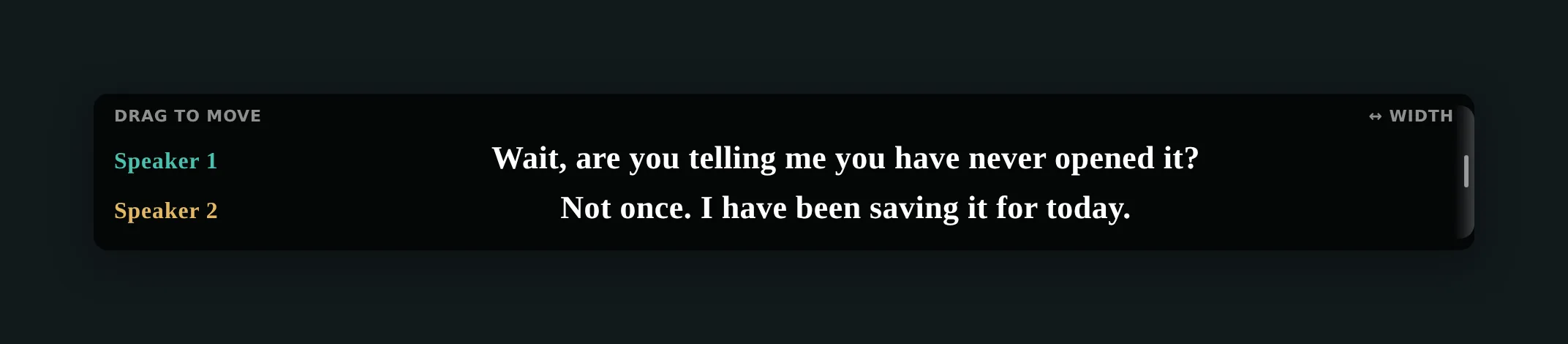
오버레이를 알맞은 자리에 두기
발표자의 화면 아래나 공유 슬라이드 밑으로 끌어다 놓으세요. 회의에는 Quick보다 Precise가 맞습니다. 조각보다 온전한 문장이 행동으로 옮기기 쉽고, 끼어들 생각이 없는 대화에서 1초의 추가 지연은 비용이 아니니까요.
-
끝나면 전사본 내보내기
세션의 줄들을 파일로 저장할 수 있어, 힘겹게 따라간 통화가 다시 읽을 수 있는 기록이 됩니다. 회의 기록을 남기기 전에 소속 조직의 규정을 확인하세요 — 이것은 기술이 아니라 정책의 문제입니다.
녹화본이 실시간 통화보다 쉽다
회의가 녹화되었고 파일이 있다면 실시간으로 자막을 붙이지 마세요. MP4나 오디오를 미디어 스튜디오에 넣고 제대로 된 자막 파일을 받으세요 — 자기 속도로 읽고, 중요한 것을 고치고, SRT를 보관할 수 있습니다. 실시간이 아니니 실시간의 타협을 받아들일 이유가 없습니다. 안내는 여기 있습니다.
개인정보에 대해 한마디
회의야말로 이것이 가장 중요한 자리이므로 분명히 말합니다. 오디오는 번역이 돌아가는 동안에만 처리되고, 저장되지 않습니다. 서버에 녹음되어 남는 것은 없습니다.
그조차 소속 조직이 허용하는 범위를 넘는다면, 본인의 OpenAI, Anthropic, ElevenLabs API 키를 연결하세요. 그 모드에서는 오디오가 브라우저에서 이미 계약을 맺은 제공사로 곧장 가고, Friskription의 서버에는 전혀 닿지 않습니다. 정확한 내용은 개인정보처리방침이 기준입니다.
질문
호스트가 아무것도 켜지 않아도 Zoom 통화에서 번역 자막을 받을 수 있나요?
Zoom을 통해서는 안 됩니다. Zoom의 번역 자막은 자격을 갖춘 요금제의 호스트가 켜는 것입니다. Zoom 웹 클라이언트로 들어가 그 탭에 자막을 붙이면 당신 쪽만으로 됩니다. 회의의 기능이 아니라 탭이 이미 재생 중인 소리를 쓰기 때문입니다.
제 마이크도 잡히나요?
아니요. 잡는 것은 탭의 오디오, 곧 다른 참가자들이 하는 말입니다. 당신의 목소리는 탭이 재생하는 것의 일부가 아닙니다.
데스크톱 앱에서도 되나요?
안 됩니다 — Chrome 확장 프로그램은 Chrome 탭만 들을 수 있습니다. 대신 플랫폼의 웹 클라이언트로 들어가세요. Zoom, Meet, Teams 셋 다 있습니다.
통화에 있는 다른 사람들이 알게 되나요?
회의 안에서 알리는 것도 없고 플랫폼으로 전송되는 것도 없습니다. 알릴지 말지는 직장의 관행에 달린 문제이고, 전사본을 남기는 일은 조직의 규정을 따를 수 있습니다.
회의 오디오가 저장되나요?
아니요. 번역이 돌아가는 동안 처리되고 저장되지 않습니다. 본인의 API 키를 쓰면 브라우저에서 곧장 제공사로 가고 Friskription의 서버에는 닿지 않습니다.
회의 한 번에 몇 분이나 쓰나요?
과금은 말소리에만 붙으므로 멈춤, 침묵, 모두 모이기 전 시간은 세지 않습니다. 매주 30분이 무료이고 월요일마다 채워지며, 그 이상은 90분 $1.99부터 시작하는 일회성 팩입니다.
그냥 보고만 있는 웨비나에도 자막을 붙일 수 있나요?
붙일 수 있고, 그것이야말로 플랫폼들이 가장 못 다루는 경우 가운데 하나입니다 — 참석자로서는 켤 수 있는 것이 없으니까요. 웨비나가 브라우저 탭에서 재생된다면 다른 어떤 탭과도 똑같이 자막을 붙일 수 있습니다.