Friskription → 블로그 → 내 영상에 자막 넣기
내 영상에 번역 자막을 넣는 방법
파일을 브라우저에 끌어다 놓고, 언어를 고르고, 자막을 SRT나 VTT로 내려받으세요. 설치할 것은 없고, 영상은 컴퓨터를 떠나지 않으며, 매주 처음 30분은 무료입니다.
짧은 답
- 미디어 스튜디오를 여세요 — 웹 페이지일 뿐이라 확장 프로그램도 설치도 필요 없습니다 — 그리고 MP4, WebM, MP3, M4A, WAV 중 하나를 끌어다 놓으세요.
- 자막 파일 만들기와 번역할 언어를 고릅니다. 말하는 언어는 알아서 감지됩니다.
- 파일은 컴퓨터에 그대로 남습니다. 브라우저 안에서 디코딩되고, 밖으로 나가는 것은 받아쓰기용 짧은 음성 조각뿐이며 그것도 저장되지 않습니다.
- 줄을 쭉 읽어 보고, 자막이 일찍 뜬다면 타이밍을 조절한 뒤, 편집 프로그램과 플레이어용으로는 SRT를, 웹 페이지용으로는 VTT를 내려받으세요.
- 매주 30분이 무료이고, 차감되는 것은 말이 있는 구간뿐입니다 — 파일 속 침묵과 음악은 세지 않습니다.
필요한 것
- 브라우저. 확장 프로그램도, 내려받을 것도, 아직 가입할 것도 없습니다.
- MP4, WebM, MP3, M4A, WAV 중 하나로 된 파일.
- 구글 계정. 실제로 자막을 만드는 시점에 필요합니다 — 자막은 서버에서 만들어지고 분 단위로 계산되니 어딘가에 달아 둘 곳이 필요하니까요. 로그인하면 계정이 없을 경우 만들어지고, 매주 30분 무료로 시작합니다.
네 단계
-
파일 고르기
미디어 스튜디오를 열고 영상이나 음성을 끌어다 놓으세요. 브라우저 안에서 읽힙니다. 파일 자체는 컴퓨터에 남고, 밖으로 나가는 것은 받아쓰기용 짧은 음성 조각뿐입니다. 그 뒤에 저장되는 것은 없습니다.
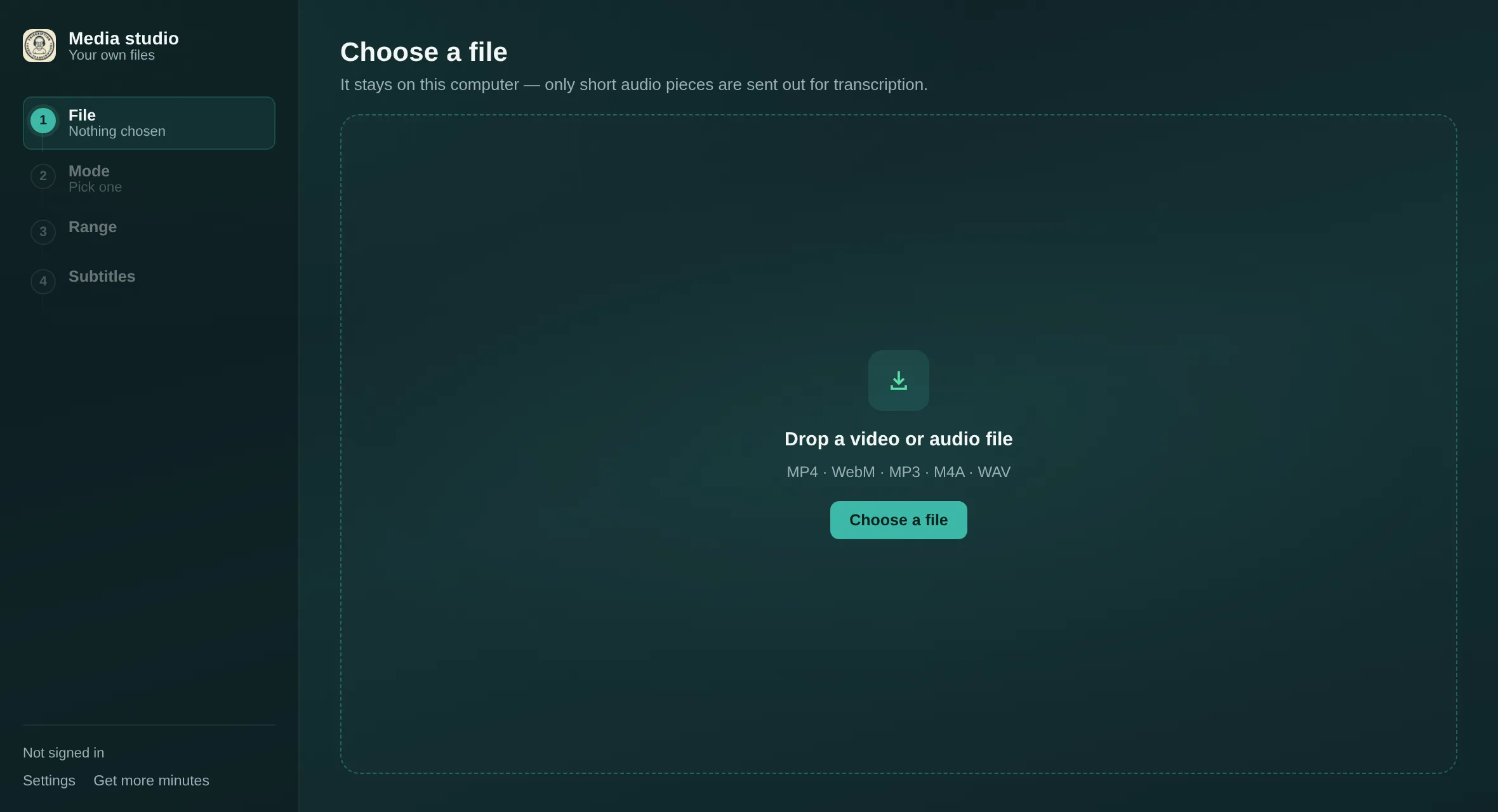
1단계. 왼쪽의 네 단계는 끝날 때까지 계속 보입니다. -
무엇을 원하는지, 어느 언어로 할지 고르기
스튜디오가 파일을 읽고 나면 세 가지가 제시됩니다:
- 자막 파일 만들기 — 이 안내가 다루는 것입니다. SRT나 VTT로 내려받을 수 있는 자막을 만듭니다.
- 실시간 자막으로 보기 — 지금 바로 재생하며, 말에 맞춰 줄이 뜹니다. 내려받을 것은 없습니다.
- 자막이 이미 있어요 — 가지고 있는 SRT나 VTT를 불러와 보기만 합니다. 이건 무료이고 계정도 전혀 필요 없습니다.
번역할 언어를 원하는 언어로 맞추세요. 열다섯 가지가 있고 말하는 언어는 알아서 감지되므로, 보통은 따로 설정할 것이 없습니다.
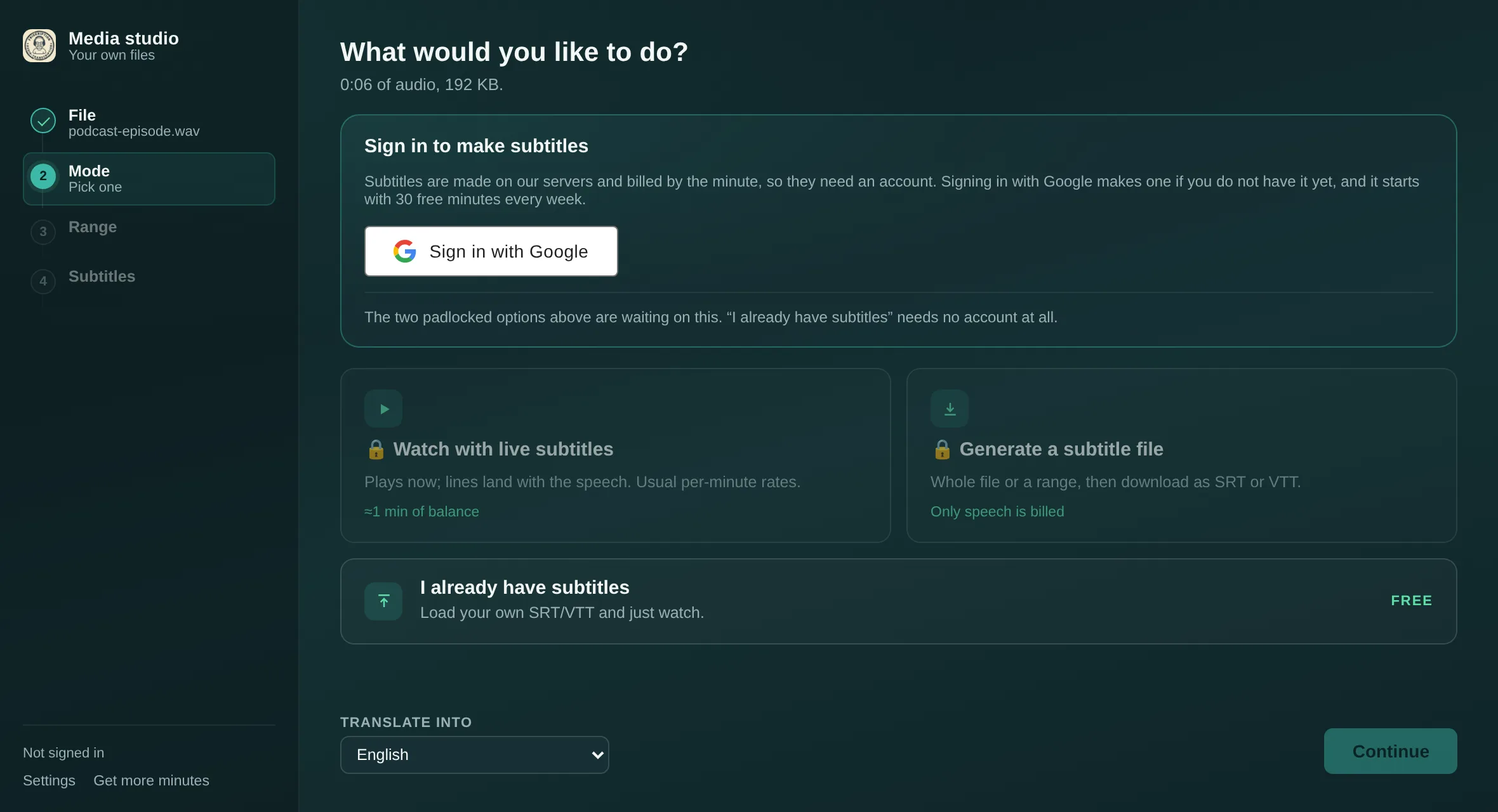
2단계. 자물쇠가 걸린 두 가지는 로그인을 기다리는 중이고, 세 번째는 끝까지 로그인이 필요 없습니다. -
파일 전체를 고를지, 한 구간만 고를지
전부에 자막을 달려면 전체를 켜 둔 채로 두세요. 한 구간만 하려면 체크를 풀고, 미리보기를 원하는 지점으로 옮겨 시작으로 고정한 뒤 끝도 같은 식으로 잡으세요. 고른 구간만 받아쓰기되므로, 한 시간짜리 녹화에서 2분짜리 클립에만 자막이 필요할 때 요긴합니다.
어느 쪽이든 차감되는 것은 말이 있는 구간뿐이라, 긴 침묵과 배경 음악, 방 안의 잡음은 분을 깎아먹지 않습니다.
-
쭉 읽어 본 뒤 내려받기
마지막 단계는 모든 줄을 타이밍과 함께 보여 줍니다. 내보내기 전에 읽어 보세요 — 어떤 받아쓰기든 가장 약한 곳이 이름과 전문 용어이고, 같은 출처로 자막을 더 만들 생각이라면 설정의 용어집이 이름을 한 번에 고정해 줍니다.
자막이 화면보다 늘 이르거나 늦게 뜬다면, 자막 조정으로 다시 만들지 않고 통째로 밀 수 있습니다. 그다음 SRT 내려받기나 VTT 내려받기를 고르세요.
실제로 받게 되는 것
두 형식 모두 같은 줄과 같은 타이밍을 담습니다. 아래는 실제 내보내기 결과이고, 자막 세 줄 분량입니다:
SRT
1
00:00:01,200 --> 00:00:04,600
So today we are finally opening the
box everyone has been asking about.

2
00:00:04,600 --> 00:00:07,900
I have not looked inside. Not once,
I promise.

3
00:00:08,300 --> 00:00:11,400
Right — let us do this properly.
VTT
WEBVTT

1
00:00:01.200 --> 00:00:04.600
So today we are finally opening the
box everyone has been asking about.

2
00:00:04.600 --> 00:00:07.900
I have not looked inside. Not once,
I promise.

3
00:00:08.300 --> 00:00:11.400
Right — let us do this properly.
차이는 작고 전적으로 기계적입니다. VTT는 WEBVTT 줄로 시작하고, 타임스탬프에서 밀리초를 SRT의 쉼표 대신 마침표로 구분합니다. 그 밖에는 달라지는 것이 없습니다.
SRT냐 VTT냐 — 무엇을 고를까
| 자막이 갈 곳 | 고를 것 | 이유 |
|---|---|---|
| 영상 편집 프로그램 — 프리미어, 다빈치 리졸브, 파이널 컷, 캡컷 | SRT | 어느 편집 프로그램이든 두말없이 불러오는 형식입니다. |
| 데스크톱 플레이어 — VLC, IINA, mpv | SRT | 영상과 같은 이름으로 옆에 두면 알아서 불러옵니다. |
| 유튜브에 자막 올리기 | SRT | 유튜브는 둘 다 받지만, SRT가 가장 걸리는 데가 없습니다. |
웹 페이지의 HTML5 <video> |
VTT | <track> 요소는 오직 WebVTT만 읽습니다. |
| 아직 모르겠다면 | SRT | 지원이 넓고, 나중에 VTT로 바꾸는 것도 헤더 한 줄과 찾아 바꾸기면 끝입니다. |
한쪽이 되고 다른 쪽이 안 되는 것의 전체 목록이 궁금하다면 두 형식을 다룬 더 긴 글이 있습니다.
원어도 함께 남기기
언어 공부를 위해서든, 번역을 확인하고 싶은 시청자를 위해서든, 자막 한 줄에 둘 다 담을 수 있습니다. 만들기 전에 설정에서 번역 아래에 원문도 보여 주기를 켜면 내보내기 결과는 이렇게 됩니다:
1
00:00:01,200 --> 00:00:04,600
So today we are finally opening the box everyone has been asking about.
(というわけで今日は、みんなが気になってた例の箱をついに開けます。)

2
00:00:04,600 --> 00:00:07,900
I have not looked inside. Not once, I promise.
(中身はまだ見てません。一度も、本当に。)
번역문이 먼저 오고 원문이 그 아래 괄호 안에, 같은 자막 안에 들어갑니다 — 그래서 자막 트랙을 둘로 나누지 않아도 어떤 플레이어에서나 둘이 함께 보입니다.
비용
매주 30분이 무료이고, 결제한 적이 있든 없든 매주 월요일에 채워집니다. 어떤 종류의 구독도 없습니다.
- 주간 무료 분량을 넘기면, 1회성 $1.99 스타터 팩이 90분을 더해 줍니다.
- 일반 팩은 $2.99에서 $24.99, 최대 1,440분입니다. 큰 팩일수록 분당 단가가 싸고, 분은 만료되지 않습니다.
- 대신 본인의 OpenAI, Anthropic, ElevenLabs API 키를 연결해 제공사에만 돈을 낼 수도 있습니다.
분은 파일 길이가 아니라 말을 기준으로 세므로, 빈 구간이 많은 녹음은 재생 시간에서 짐작하는 것보다 적게 듭니다. 전체 가격은 분 스토어에 있습니다.
열다섯 언어
영어, 일본어, 중국어, 한국어, 스페인어, 프랑스어, 독일어, 포르투갈어, 러시아어, 아랍어, 힌디어, 이탈리아어, 베트남어, 태국어, 인도네시아어. 말하는 언어는 자동으로 감지되니, 고르는 것은 어느 언어로 옮길지뿐입니다.
자주 묻는 질문
뭔가 설치해야 하나요?
아닙니다. 미디어 스튜디오는 웹 페이지입니다. 크롬 확장 프로그램은 탭에서 지금 재생 중인 것에 자막을 다는 용도이고, 이미 가지고 있는 파일이라면 브라우저만으로 충분합니다.
제 영상이 업로드되나요?
아닙니다. 파일은 브라우저 안에서 디코딩되고 컴퓨터에 그대로 남습니다. 밖으로 나가는 것은 받아쓰기용 짧은 음성 조각뿐이고, 그것도 저장되지 않습니다.
SRT와 VTT 중 무엇을 내려받아야 하나요?
영상 편집 프로그램과 데스크톱 플레이어, 그리고 영상과 함께 유튜브에 올릴 때는 SRT. 자막이 웹 페이지에 올라간다면 VTT입니다. HTML5 video가 WebVTT만 읽기 때문입니다. 위 표를 참고하세요.
원어와 번역을 한 파일에 담을 수 있나요?
됩니다 — 만들기 전에 설정에서 “번역 아래에 원문도 보여 주기”를 켜세요. 각 자막은 번역이 먼저, 그 아래 괄호 안에 원문이 쓰입니다.
비용은 얼마인가요?
매주 30분이 무료이고 월요일마다 채워집니다. 그 뒤로는 1회성 $1.99 스타터 팩이 90분을 더해 주고, 일반 팩은 $2.99에서 $24.99입니다. 차감되는 것은 말이 있는 구간뿐입니다.
어떤 파일 형식에 자막을 달 수 있나요?
MP4, WebM, MP3, M4A, WAV입니다.
자막 파일이 이미 있는데, 그걸로 보기만 해도 되나요?
네, 비용도 들지 않습니다. “자막이 이미 있어요”를 고르고 가지고 있는 SRT나 VTT를 불러오면 스튜디오가 그걸로 영상을 재생합니다. 계정은 필요 없습니다.
라이브 방송에 자막을 달려면요?
그건 크롬 확장 프로그램의 몫입니다 — 탭의 소리를 듣고 재생되는 영상 위에 번역 자막을 그리며, 자막 트랙이 없는 방송에서도 됩니다. 홈페이지에 설명이 있습니다.