Friskription → Блог → Субтитры к своему видео
Как добавить переведённые субтитры к своему видео
Перетащите файл в браузер, выберите язык и скачайте субтитры в SRT или VTT. Устанавливать ничего не нужно, видео не покидает ваш компьютер, а первые тридцать минут каждой недели бесплатны.
Короткий ответ
- Откройте медиастудию — это просто веб-страница, без расширений и без установки — и перетащите туда MP4, WebM, MP3, M4A или WAV.
- Выберите Создать файл субтитров и язык перевода. Язык оригинала определяется сам.
- Файл остаётся на вашем компьютере. Он декодируется в браузере; наружу уходят только короткие фрагменты звука для расшифровки, и они не сохраняются.
- Прочитайте строки, поправьте тайминг, если субтитр появляется раньше времени, а затем скачайте SRT для монтажных программ и плееров или VTT для веб-страницы.
- Тридцать минут каждую неделю бесплатны, и тарифицируется только речь — тишина и музыка в файле не считаются.
Что понадобится
- Браузер. Ни расширения, ни загрузок, и пока что нигде не нужно регистрироваться.
- Файл в формате MP4, WebM, MP3, M4A или WAV.
- Аккаунт Google — на том шаге, где субтитры действительно создаются: они делаются на сервере и считаются по минутам, так что их нужно куда-то записывать. При входе аккаунт создаётся, если его нет, и открывается с тридцатью бесплатными минутами в неделю.
Четыре шага
-
Выберите файл
Откройте медиастудию и перетащите туда видео или аудио. Оно читается в браузере: сам файл остаётся на вашем компьютере, а наружу уходят только короткие фрагменты звука для расшифровки. После этого ничего не сохраняется.
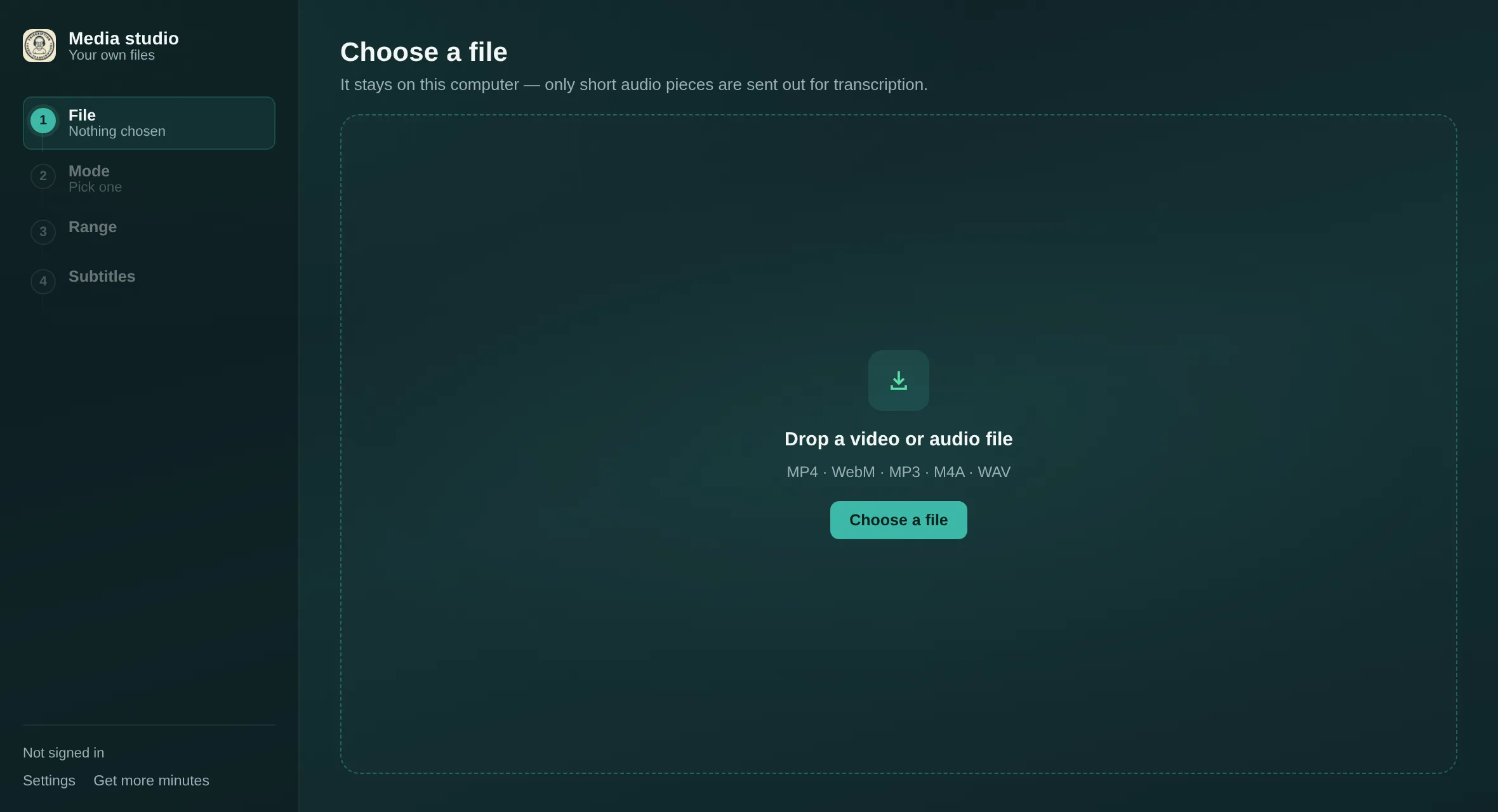
Шаг 1. Четыре шага слева остаются на виду до самого конца. -
Скажите, что вам нужно и на какой язык
Когда студия прочитает файл, появятся три варианта:
- Создать файл субтитров — о нём и эта статья. Делает реплики, которые можно скачать в SRT или VTT.
- Смотреть с живыми субтитрами — воспроизводит файл прямо сейчас, строки появляются вслед за речью. Скачивать нечего.
- У меня уже есть субтитры — загрузите свой SRT или VTT и просто смотрите. Этот вариант бесплатен и вообще не требует аккаунта.
Поставьте в поле Перевести на нужный язык. Их пятнадцать, а язык оригинала определяется сам, так что обычно больше ничего настраивать не нужно.
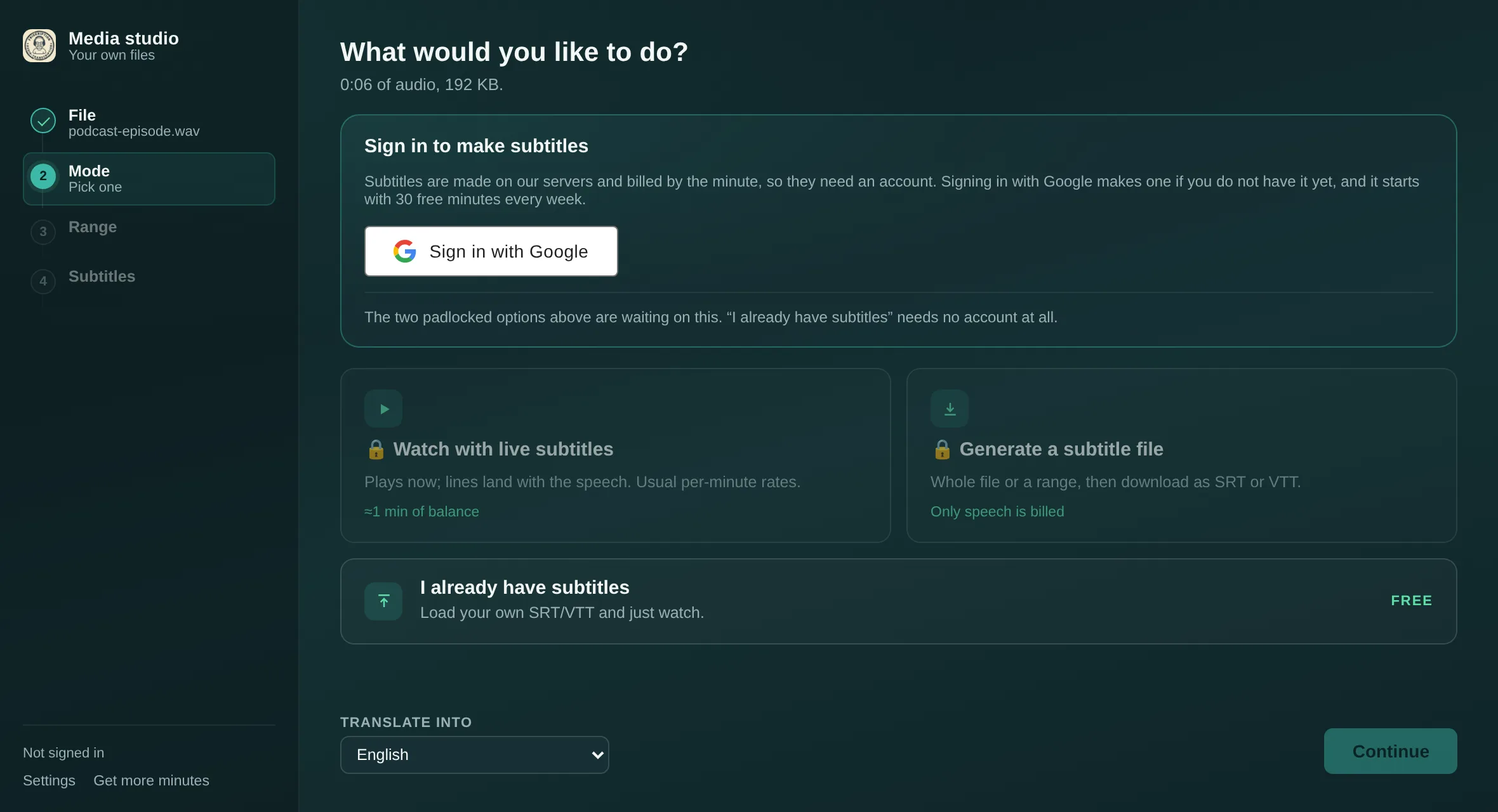
Шаг 2. Два режима с замком ждут входа в аккаунт; третьему он не нужен никогда. -
Весь файл или только его часть
Оставьте галочку Всё, чтобы сделать субтитры ко всему. Чтобы взять один отрывок, снимите её, промотайте предпросмотр до нужного момента и закрепите его как начало, затем так же отметьте конец. Расшифровывается только выбранный диапазон — удобно, когда нужны субтитры к двухминутному фрагменту из часовой записи.
В любом случае тарифицируется только речь, так что долгие паузы, музыкальные подложки и шум комнаты в файле ваши минуты не съедают.
-
Прочитайте, затем скачайте
На последнем шаге перечислена каждая строка со своим таймингом. Прочитайте его перед экспортом: имена и термины — самое слабое место любой расшифровки, а глоссарий в настройках закрепляет написание имени навсегда, если вы собираетесь делать субтитры и к другим записям того же источника.
Если реплика стабильно появляется раньше или позже картинки, пункт Сдвинуть субтитры передвинет их, ничего не пересоздавая. Дальше берите Скачать SRT или Скачать VTT.
Что вы получаете на самом деле
Оба формата несут одни и те же строки с одним и тем же таймингом. Вот настоящий экспорт длиной в три реплики:
SRT
1
00:00:01,200 --> 00:00:04,600
So today we are finally opening the
box everyone has been asking about.

2
00:00:04,600 --> 00:00:07,900
I have not looked inside. Not once,
I promise.

3
00:00:08,300 --> 00:00:11,400
Right — let us do this properly.
VTT
WEBVTT

1
00:00:01.200 --> 00:00:04.600
So today we are finally opening the
box everyone has been asking about.

2
00:00:04.600 --> 00:00:07.900
I have not looked inside. Not once,
I promise.

3
00:00:08.300 --> 00:00:11.400
Right — let us do this properly.
Различия невелики и полностью механические: VTT открывается строкой WEBVTT, а в его метках времени миллисекунды отделяются точкой там, где в SRT стоит запятая. Больше ничего не меняется.
SRT или VTT — что взять
| Куда идут субтитры | Берите | Почему |
|---|---|---|
| Видеоредактор — Premiere, DaVinci Resolve, Final Cut, CapCut | SRT | Формат, который любой редактор импортирует без лишних вопросов. |
| Настольный плеер — VLC, IINA, mpv | SRT | Положите рядом с видео под тем же именем — и он подхватится сам. |
| Загрузка субтитров на YouTube | SRT | YouTube принимает оба, но с SRT меньше всего трения. |
HTML5-<video> на веб-странице |
VTT | Элемент <track> читает WebVTT и только WebVTT. |
| Пока не решили | SRT | Поддержка шире, а конвертация в VTT потом — это строка заголовка и одна замена по всему файлу. |
Если нужен полный список того, что умеет один формат и не умеет другой, есть более подробный разбор двух форматов.
Как сохранить и язык оригинала
Для изучения языка или для зрителей, которые хотят сверить перевод, каждая реплика может нести и то и другое. Перед созданием включите в настройках Показывать исходные слова под переводом — и экспорт будет выглядеть так:
1
00:00:01,200 --> 00:00:04,600
So today we are finally opening the box everyone has been asking about.
(というわけで今日は、みんなが気になってた例の箱をついに開けます。)

2
00:00:04,600 --> 00:00:07,900
I have not looked inside. Not once, I promise.
(中身はまだ見てません。一度も、本当に。)
Переведённая строка идёт первой, оригинал стоит под ней в скобках, в той же реплике, — так любой плеер покажет обе, и две дорожки субтитров не понадобятся.
Сколько это стоит
Тридцать минут каждую неделю бесплатно, с пополнением по понедельникам — платили вы когда-нибудь или нет. Никакой подписки ни в каком виде.
- Сверх недельного лимита разовый стартовый пакет за $1,99 добавляет 90 минут.
- Обычные пакеты — от $2,99 до $24,99, вплоть до 1 440 минут. Чем больше пакет, тем дешевле минута, и минуты не сгорают.
- Вместо этого можно подключить свои ключи OpenAI, Anthropic или ElevenLabs и платить только своему поставщику.
Минуты считаются по речи, а не по длине файла, поэтому запись с долгими паузами обходится дешевле, чем можно подумать по её хронометражу. Все цены — в магазине минут.
Пятнадцать языков
Английский, японский, китайский, корейский, испанский, французский, немецкий, португальский, русский, арабский, хинди, итальянский, вьетнамский, тайский и индонезийский. Язык, на котором говорят, определяется автоматически — вы выбираете только то, на что переводить.
Вопросы
Нужно ли что-то устанавливать?
Нет. Медиастудия — это веб-страница. Расширение для Chrome нужно, чтобы делать субтитры к тому, что играет во вкладке прямо сейчас; для файла, который у вас уже есть, хватит браузера.
Моё видео куда-то загружается?
Нет. Файл декодируется в браузере и остаётся на вашем компьютере. Наружу уходят только короткие фрагменты звука для расшифровки, и они не сохраняются.
Что скачивать — SRT или VTT?
SRT для видеоредакторов и настольных плееров, а также чтобы залить вместе с видео на YouTube. VTT, если субтитры пойдут на веб-страницу, потому что HTML5-видео читает только WebVTT. Смотрите таблицу выше.
Можно получить оригинал и перевод в одном файле?
Да — перед созданием включите в настройках «Показывать исходные слова под переводом». Каждая реплика будет записана так: сначала перевод, под ним оригинал в скобках.
Сколько это стоит?
Тридцать минут каждую неделю бесплатны и пополняются по понедельникам. Сверх этого разовый стартовый пакет за $1,99 добавляет 90 минут, а обычные пакеты стоят от $2,99 до $24,99. Тарифицируется только речь.
Какие форматы файлов можно субтитрировать?
MP4, WebM, MP3, M4A и WAV.
У меня уже есть файл субтитров — можно просто смотреть с ним?
Да, и это бесплатно. Выберите «У меня уже есть субтитры», загрузите свой SRT или VTT — и студия воспроизведёт видео с ними. Аккаунт не нужен.
А если нужно субтитрировать прямой эфир?
Это работа расширения для Chrome: оно слушает звук вкладки и рисует переведённые субтитры поверх видео по ходу воспроизведения, в том числе на трансляциях без дорожки субтитров. Об этом рассказывает главная страница.
Сделайте субтитры к тому, что у вас уже есть
Тридцать бесплатных минут в неделю. Без карты и без установки.
Открыть медиастудию