Friskription → 博客 → 给自己的视频加字幕
如何给自己的视频加上翻译字幕
把文件拖进浏览器,挑一种语言,把字幕下载成 SRT 或 VTT。什么都不用装,视频始终不离开你的电脑,每周头三十分钟免费。
简短的回答
- 打开媒体工作室——它就是个网页,不用扩展也不用安装——把 MP4、WebM、MP3、M4A 或 WAV 拖进去。
- 选择生成字幕文件,再选要翻译成的语言。所说语言会自动识别。
- 文件留在你自己的电脑上。它在浏览器里解码;只有很短的音频片段被送出去做转写,而且不会被保存。
- 把行读一遍,如果某条字幕出得太早就调一下时间,然后按需下载:给剪辑软件和播放器用SRT,给网页用VTT。
- 每周三十分钟免费,而且只有说话才计费——文件里的静音和音乐都不算。
你需要什么
- 一个浏览器。不用扩展,不用下载,这一步还什么都不用注册。
- 一个 MP4、WebM、MP3、M4A 或 WAV 文件。
- 一个 Google 账号,到真正生成字幕那一步才需要——字幕是在服务器上做的,按分钟计费,所以得有个地方记账。登录时如果没有账号就会创建一个,开通即带每周三十分钟的免费额度。
四个步骤
-
选择你的文件
打开媒体工作室,把视频或音频拖进去。它在浏览器里被读取:文件本身留在你的电脑上,只有很短的音频片段被送出去做转写。之后什么都不会被保存。
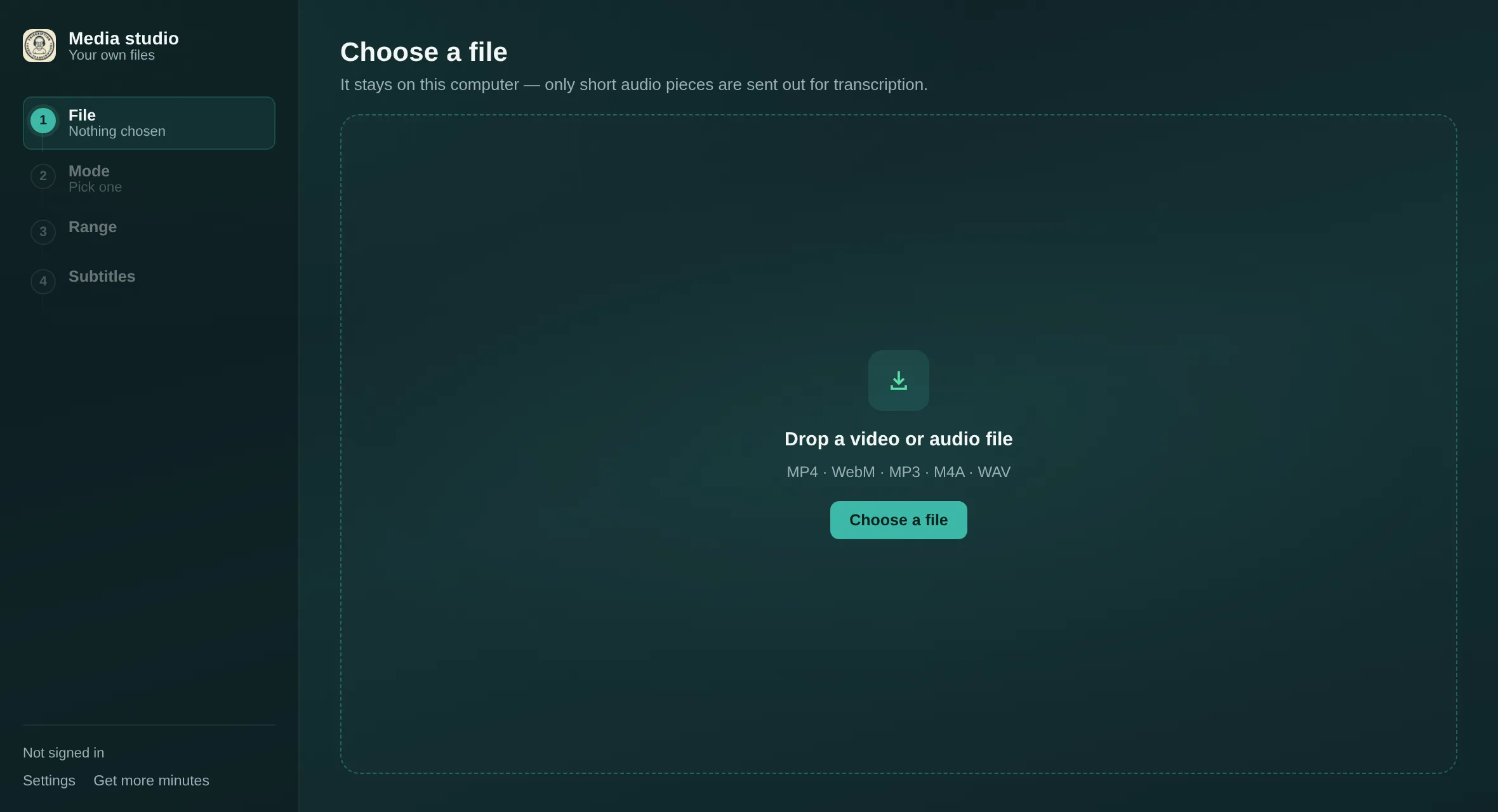
第一步。左边这四个步骤会一直显示到最后。 -
说清楚你想做什么、要翻译成哪种语言
工作室读完你的文件后,会给出三个选项:
- 生成字幕文件——本文讲的就是这个。产出可以下载为 SRT 或 VTT 的字幕条目。
- 带实时字幕观看——现在就播放文件,字幕随着说话一起出现。没有可下载的东西。
- 我已经有字幕了——载入你自己的 SRT 或 VTT,只管看。这一项免费,而且完全不需要账号。
把翻译成设为你想要的语言。共有十五种,所说语言会自动识别,所以通常没有别的要设置。
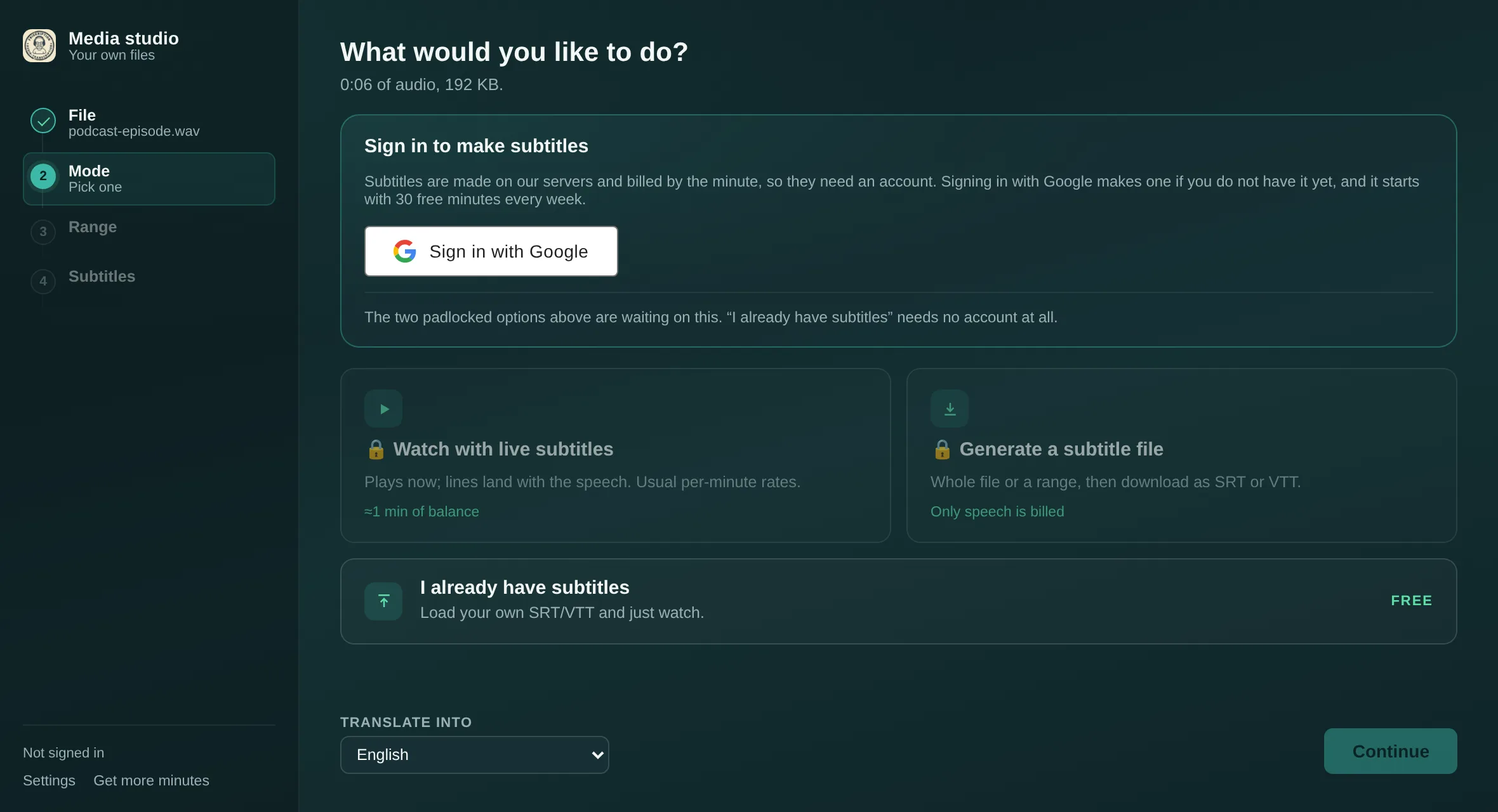
第二步。带锁的两个模式在等你登录;第三个从头到尾都不需要。 -
选整个文件,或者其中一段
保持勾选全部就是给整份加字幕。若只要某一段,取消勾选,把预览拖到某个时刻并钉为起点,终点同理。只有你选的那一段会被转写——想从一小时的录像里给两分钟的片段做字幕时,这很有用。
反正只有说话才计费,所以长段静音、背景音乐和房间底噪都不会吃掉你的分钟数。
-
读一遍,然后下载
最后一步会列出每一行和它的时间。导出前先读一遍——任何转写最薄弱的地方都是人名和专业术语,如果你还要给同一来源做更多字幕,设置里的术语表可以把一个名字一次性钉死。
如果某条字幕相对画面总是偏早或偏晚,用调整字幕可以整体平移,无需重新生成。然后点下载 SRT 或下载 VTT。
你实际拿到的东西
两种格式装的是同样的字句和同样的时间。下面是一份真实导出,三条字幕:
SRT
1
00:00:01,200 --> 00:00:04,600
So today we are finally opening the
box everyone has been asking about.

2
00:00:04,600 --> 00:00:07,900
I have not looked inside. Not once,
I promise.

3
00:00:08,300 --> 00:00:11,400
Right — let us do this properly.
VTT
WEBVTT

1
00:00:01.200 --> 00:00:04.600
So today we are finally opening the
box everyone has been asking about.

2
00:00:04.600 --> 00:00:07.900
I have not looked inside. Not once,
I promise.

3
00:00:08.300 --> 00:00:11.400
Right — let us do this properly.
差别很小,而且纯粹是机械性的:VTT 以一行 WEBVTT 开头,它的时间戳用句点分隔毫秒,而 SRT 用逗号。别的什么都没变。
SRT 还是 VTT——该选哪个
| 字幕要用到哪里 | 选 | 为什么 |
|---|---|---|
| 视频剪辑软件 — Premiere、DaVinci Resolve、Final Cut、剪映 | SRT | 每个剪辑软件都二话不说就能导入的格式。 |
| 桌面播放器 — VLC、IINA、mpv | SRT | 与视频同名放在一起,它自己就会加载。 |
| 往 YouTube 上传字幕 | SRT | YouTube 两种都收,但 SRT 阻力最小。 |
网页上的 HTML5 <video> |
VTT | <track> 元素只读 WebVTT,别无他选。 |
| 还没想好 | SRT | 支持更广,日后转成 VTT 也只是加一行文件头再查找替换一下。 |
如果你想看这两种格式各自能做而另一种做不到的完整清单,另有一篇更长的文章。
把原文也一并留下
为了学语言,或者为了让观众核对译文,每条字幕可以同时装两行。生成前在设置里打开在译文下方同时显示原文,导出就会是这样:
1
00:00:01,200 --> 00:00:04,600
So today we are finally opening the box everyone has been asking about.
(というわけで今日は、みんなが気になってた例の箱をついに開けます。)

2
00:00:04,600 --> 00:00:07,900
I have not looked inside. Not once, I promise.
(中身はまだ見てません。一度も、本当に。)
译文在前,原文用括号跟在下面,同处一条字幕里——这样任何播放器都能把两者一起显示,而不需要两条字幕轨。
要花多少钱
每周三十分钟免费,无论你有没有付过费,每周一都会补满。没有任何形式的订阅。
- 超出每周额度后,一次性 $1.99 的入门包增加 90 分钟。
- 常规包从 $2.99 到 $24.99,最多 1,440 分钟。包越大每分钟越便宜,而且分钟数永不过期。
- 你也可以改为接上自己的 OpenAI、Anthropic 或 ElevenLabs API 密钥,只付给你的服务商。
分钟数是按说话计的,不是按文件长度,所以一段间隔很多的录音,花费比它的时长看上去要少。完整价格在分钟商店。
十五种语言
英语、日语、中文、韩语、西班牙语、法语、德语、葡萄牙语、俄语、阿拉伯语、印地语、意大利语、越南语、泰语、印尼语。所说的语言会自动识别——你只需要选翻译成哪一种。
问题
我需要安装什么吗?
不需要。媒体工作室就是个网页。Chrome 扩展是用来给标签页里正在播放的内容加字幕的;对于你手上已有的文件,浏览器就够了。
我的视频会被上传吗?
不会。文件在浏览器里解码,留在你的电脑上。只有很短的音频片段被送出去做转写,而且不会被保存。
我该下载 SRT 还是 VTT?
给视频剪辑软件、桌面播放器,以及随视频一起上传到 YouTube,选 SRT。如果字幕要放到网页上,选 VTT,因为 HTML5 的 video 只读 WebVTT。见上面的表格。
我能把原文和译文放进同一个文件吗?
可以——生成前在设置里打开“在译文下方同时显示原文”。每条字幕都会先写译文,原文用括号跟在下面。
这要花多少钱?
每周三十分钟免费,每周一补满。超出之后,一次性 $1.99 的入门包增加 90 分钟,常规包从 $2.99 到 $24.99。只有说话才计费。
我能给哪些文件格式加字幕?
MP4、WebM、MP3、M4A 和 WAV。
我已经有字幕文件了——能直接配着看吗?
可以,而且不花钱。选“我已经有字幕了”,载入你自己的 SRT 或 VTT,工作室就会配着它播放视频。不需要账号。
那给直播加字幕呢?
那是 Chrome 扩展的活儿——它监听标签页的声音,在视频播放时把翻译字幕画在画面上,包括在没有字幕轨的直播上。首页有详细介绍。