Friskription → Блог → Встречи
Живые переведённые субтитры для Zoom, Meet и Teams
Крупные платформы теперь все делают субтитры, и все три делают их чуть по-разному, за разные деньги и на разных языках. Вот что даёт каждая — и что делать со звонком, который выпадает из всех трёх.
Коротко
- Сначала посмотрите на саму платформу. Zoom, Google Meet и Microsoft Teams предлагают живые субтитры, и все три предлагают ту или иную форму переведённых субтитров — обычно на платных тарифах и обычно для ограниченного набора языковых пар.
- Пробелы предсказуемы: бесплатные тарифы, гостевые участники, вебинары, которые вы просто смотрите, записи в браузере и любая языковая пара вне поддерживаемого списка.
- В этих случаях инструмент на стороне браузера работает от звука. Friskription снабжает субтитрами любую вкладку со звуком, так что звонок во вкладке браузера ничем не отличается от стрима.
- Он забирает звук вкладки, то есть других участников — ровно то, что нужно, когда перевод требуется именно вам.
- Тридцать минут в неделю бесплатны, и списывается только речь, так что паузы во встрече ничего не стоят.
Что даёт каждая платформа
Все три регулярно меняют тарифы, поэтому считайте форму этой таблицы надёжной, а текущий уровень проверьте, прежде чем оформлять подписку ради него.
| Платформа | Живые субтитры | Переведённые субтитры | Обычная загвоздка |
|---|---|---|---|
| Zoom | Есть, в том числе на бесплатных аккаунтах | Платное дополнение или более высокий тариф, ограниченные языковые пары | Включить их для встречи должен организатор — участник сам этого не сделает. |
| Google Meet | Есть | Переведённые субтитры на подходящих тарифах Workspace, пар немного | Доступность зависит от тарифа организатора, а не от вашего. |
| Microsoft Teams | Есть | Живые переведённые субтитры при подходящих лицензиях | Привязано к лицензиям тенанта, а это редко в вашей власти. |
| Вебинар или трансляция, которую вы просто смотрите | Что настроил организатор | Обычно никаких | Вы зритель. Включать нечего. |
Во всех четырёх строках рисунок один и тот же: получите вы переведённые субтитры или нет — решает кто-то другой. Это зависит от тарифа организатора, его лицензии или от того, как собран вебинар. Если ответ «нет», никакая настройка на вашей стороне его не изменит.
Сделать это со своей стороны
Инструмент на стороне браузера убирает эту зависимость. Войдите в звонок во вкладке браузера, а не в настольном приложении, — и встреча становится вкладкой, проигрывающей звук, то есть тем, что можно расшифровать и перевести независимо от чьего-либо тарифа.
Забирается звук вкладки: другие участники, расшаренное видео, докладчик. Ваш собственный микрофон не входит в то, что вкладка воспроизводит, и это правильная сторона — себя вы понимаете, а субтитры нужны тем, за кем вы не поспеваете.
Подготовиться до звонка
-
Войдите во вкладке браузера
У Zoom, Meet и Teams есть веб-клиенты. Настольные приложения расширению браузера недоступны, так что именно веб-клиент делает всё это возможным.
-
Запустите субтитры на этой вкладке
Откройте расширение, выберите язык, на котором хотите читать, и нажмите старт. Их пятнадцать, а язык речи определяется сам — что важно на встрече, где двое переходят с языка на язык.
-
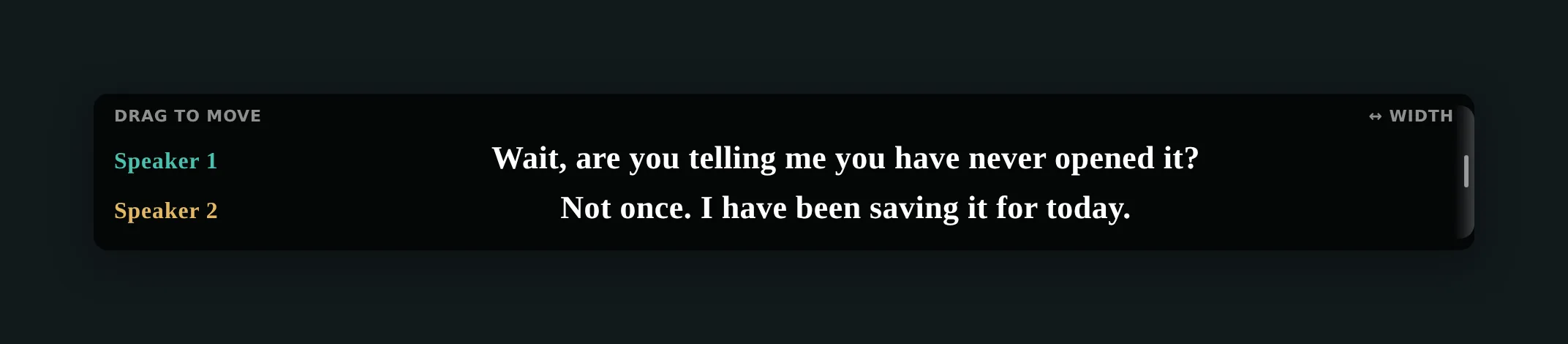
Поставьте оверлей в разумное место
Перетащите его под видео выступающего или под общие слайды. На встрече Precise подходит лучше Quick: целые предложения легче использовать, чем обрывки, а лишняя секунда задержки ничего не стоит в разговоре, который вы не перебиваете.
-
После встречи выгрузите расшифровку
Строки сессии можно сохранить в файл — и звонок, за которым вы следили с трудом, превращается в заметки, которые можно перечитать. Прежде чем хранить запись встречи, проверьте правила своей организации: это вопрос политики, а не техники.
Запись проще живого звонка
Если встречу записали и файл у вас, не субтитрируйте её вживую. Отправьте MP4 или звук в медиастудию и получите нормальный файл субтитров — его можно читать в своём темпе, поправить важное и сохранить SRT. Ничего живого здесь нет, а значит, и живые компромиссы принимать незачем. Руководство здесь.
Пара слов о приватности
Во встречах это важнее всего, поэтому прямо: звук обрабатывается только пока идёт перевод и никогда не сохраняется. Ничего не записывается на сервер и не хранится там.
Если даже это больше, чем разрешает ваша организация, подключите собственный ключ API от OpenAI, Anthropic или ElevenLabs. В этом режиме звук идёт из браузера прямо к поставщику, с которым у вас уже есть договор, и до серверов Friskription вообще не доходит. Официальная версия этого — политика конфиденциальности.
Вопросы
Можно получить переведённые субтитры в звонке Zoom, если организатор ничего не включал?
Через сам Zoom — нет: его переведённые субтитры включает организатор на подходящем тарифе. Зайти через веб-клиент Zoom и снабдить вкладку субтитрами работает с одной вашей стороны, потому что используется звук, который вкладка и так проигрывает, а не функция встречи.
Забирает ли он мой собственный микрофон?
Нет. Он забирает звук вкладки, то есть то, что говорят другие участники. Ваш голос не входит в то, что вкладка воспроизводит.
Работает ли это с настольными приложениями?
Нет — расширение Chrome слышит только вкладку Chrome. Заходите через веб-клиент платформы; он есть и у Zoom, и у Meet, и у Teams.
Узнают ли остальные участники звонка?
Во встрече ничего не объявляется, и на платформу ничего не отправляется. Говорить ли об этом — вопрос принятых у вас на работе норм, а хранение расшифровки может регулироваться правилами организации.
Сохраняется ли звук встречи?
Нет. Он обрабатывается, пока идёт перевод, и никогда не сохраняется. С собственными ключами API он идёт из браузера прямо к вашему поставщику и до серверов Friskription не доходит.
Сколько минут уходит на встречу?
Списывается только речь, так что паузы, тишина и время до прихода всех участников не считаются. Тридцать минут бесплатны каждую неделю и пополняются по понедельникам; сверх того — разовые наборы от $1,99 за 90 минут.
Можно ли субтитрировать вебинар, который я просто смотрю?
Да, и это как раз один из случаев, с которыми платформы справляются хуже всего: как слушателю вам нечего включать. Если вебинар идёт во вкладке браузера, его можно снабдить субтитрами как любую другую вкладку.
Следите за следующим звонком на своём языке
Тридцать бесплатных минут каждую неделю. Без карты и без аккаунтов ИИ.
Добавить в Chrome